如何利用UltraISO将系统镜像刻录到U盘上

 时间:2026-02-14 08:02:09

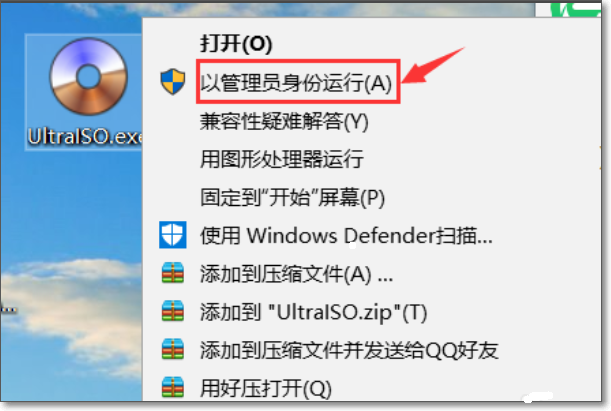
1、首先鼠标右击软碟通(UltraISO),“以管理员身份运行”,如图所示。
如何利用UltraISO将系统镜像刻录到U盘上

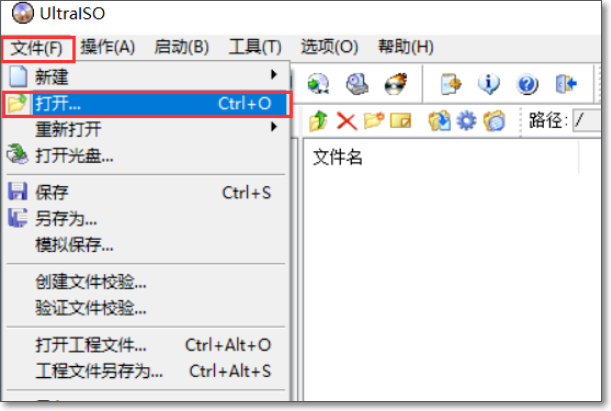
2、打开软碟通(UltraISO)的窗口后依次点击左上角的“文件”->“打开”。
如何利用UltraISO将系统镜像刻录到U盘上

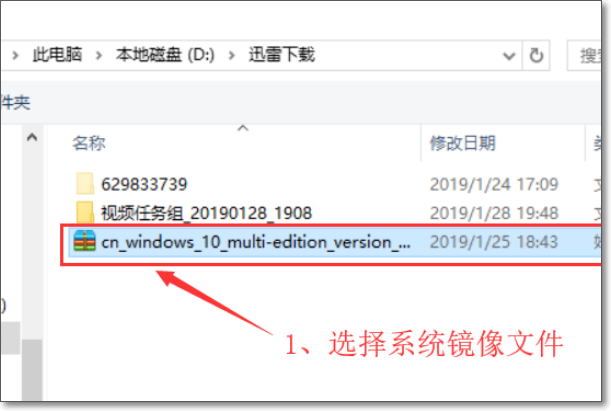
3、打开存放系统镜像文件的目录,选中该目标文件,点击“打开”按钮。

如何利用UltraISO将系统镜像刻录到U盘上

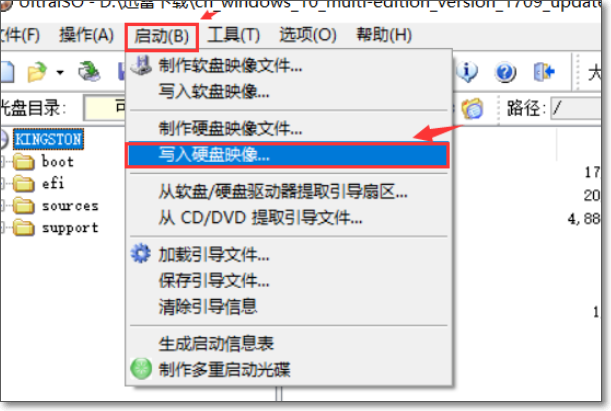
4、然后再次回到软碟通(UltraISO)的窗口,点击菜单栏中的“启动”选“写入硬盘镜像”。
如何利用UltraISO将系统镜像刻录到U盘上

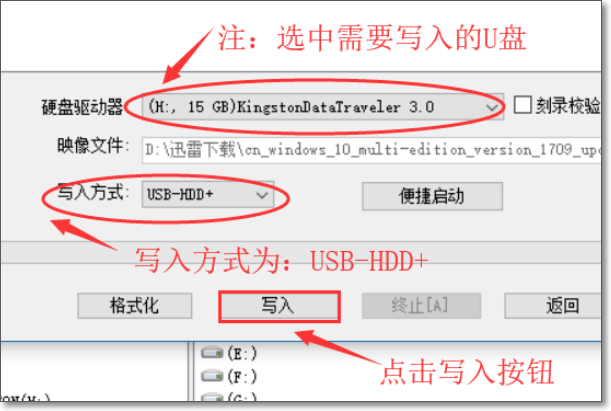
5、接下来在弹出的窗口直接点击“写入”按钮(注:将写入方式选择为“USB-HDD+”,如果不是这个模式,可能导致有些电脑无法通过U盘正常启动。)
如何利用UltraISO将系统镜像刻录到U盘上

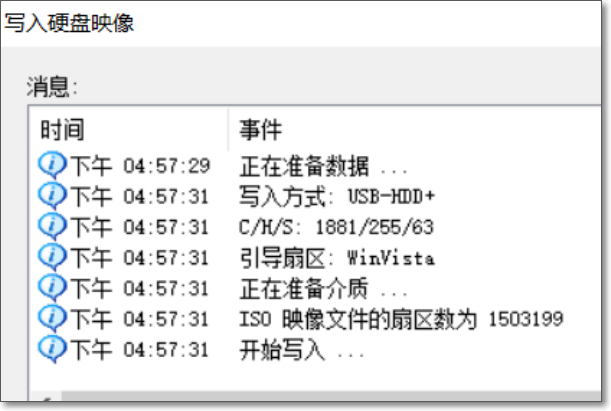
6、弹出如下界面,说明正在将系统镜像文件写入在U盘中(大约2-3分钟,具体的读写时间以自己电脑的配置为标准)
如何利用UltraISO将系统镜像刻录到U盘上

7、读写完成,如图所示是U盘读写成功后的文件。

如何利用UltraISO将系统镜像刻录到U盘上

  • 联想笔记本BIOS的硬盘模式怎么设置,要详细说明
  • Windows系统PE进不去怎么办
  • 如何制作ISO镜像文件
  • Win10怎么关闭开机欢迎界面
  • 如何查看windows10是否激活
  • 热门搜索
    环不取可以吗 七个月宝宝拉肚子怎么办 沈阳有什么旅游景点 初中毕业可以去的学校 川藏线旅游 盘龙峡生态旅游区 太原旅游职业学院 坐月子可以洗头发吗 江西 旅游 凉拌木耳洋葱的做法