1、点击任务栏上的“启动器”。

2、在启动器中找到深度截图。

3、也可以同时按CTRL+ALT+A,以快捷键方式打开深度截图。

4、运行“深度截图”后在桌面任意位置截取某个区域进行截图,会看到如下图所示的设置菜单界面。

5、点击保存按钮向下的箭头。

6、在下拉菜单中单击如下图所示位置。

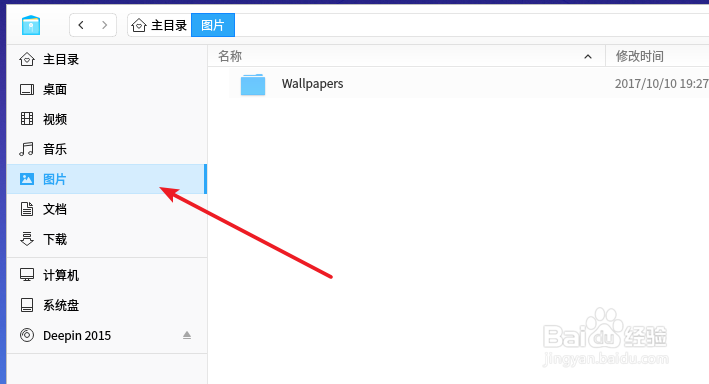
7、在弹出的界面中选择要保存的文件夹,以后双击截图后就可以自动将图片保存到图片文件夹了。
8、设置完成后,如果希望自动保存,需要再次点击自动保存的按钮。

时间:2026-04-21 16:10:46
1、点击任务栏上的“启动器”。
2、在启动器中找到深度截图。
3、也可以同时按CTRL+ALT+A,以快捷键方式打开深度截图。
4、运行“深度截图”后在桌面任意位置截取某个区域进行截图,会看到如下图所示的设置菜单界面。
5、点击保存按钮向下的箭头。
6、在下拉菜单中单击如下图所示位置。
7、在弹出的界面中选择要保存的文件夹,以后双击截图后就可以自动将图片保存到图片文件夹了。
8、设置完成后,如果希望自动保存,需要再次点击自动保存的按钮。
