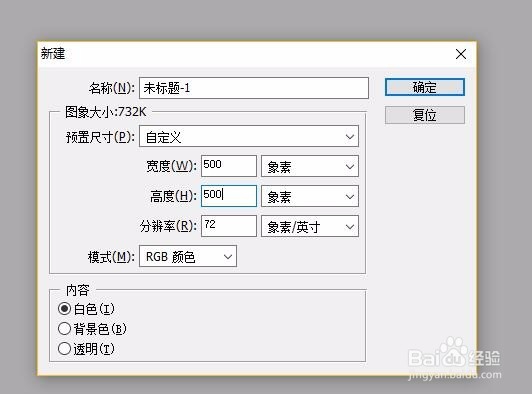
1、按Ctrl+N,新建一张画布
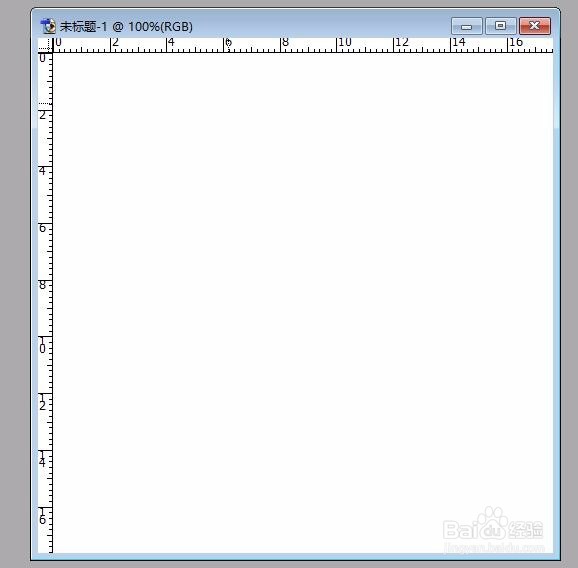
2、点击左侧“矩形选框工具”,按住shift键在画布上拉出一个正方形选区

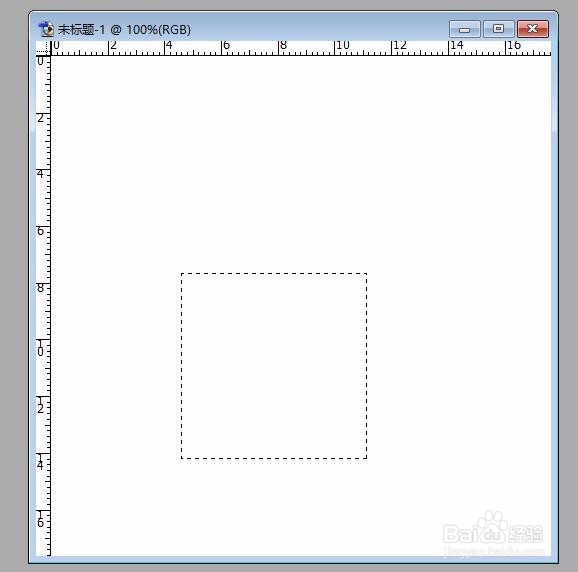
3、点击菜单栏,“编辑”》“描边”,给正方形选区描边
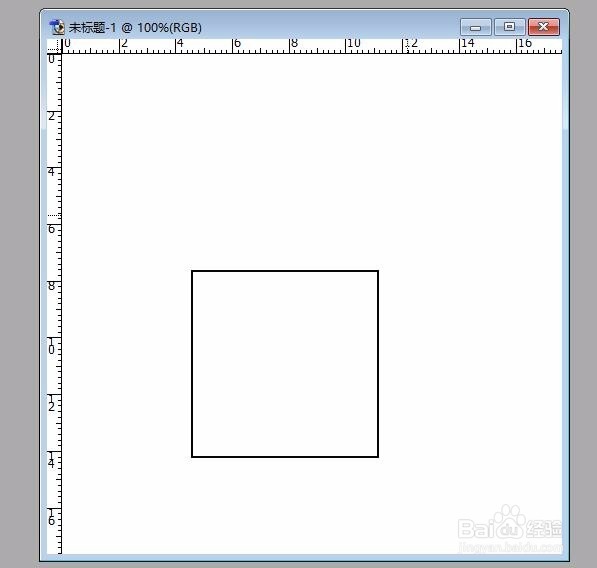
4、点击右下角新建图层图标,建一个新图层,按上几步的方法在正方形上画一个矩形,如图

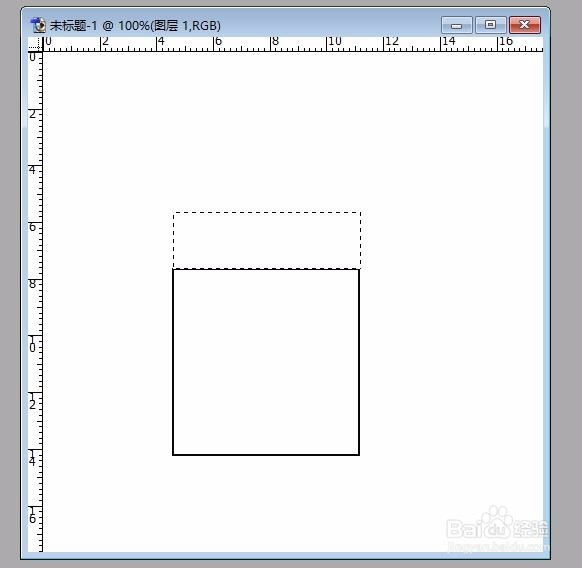
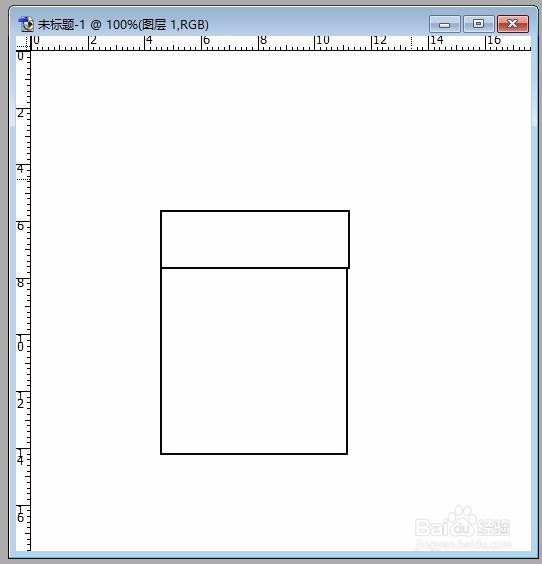
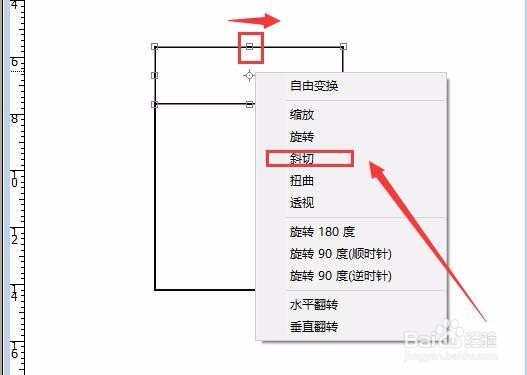
5、按Ctrl+t,右击选择“斜切”,鼠标移动上方的方格把矩形变成菱形
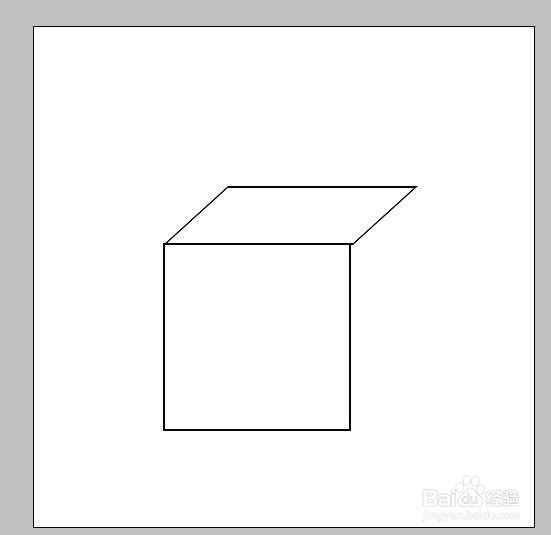
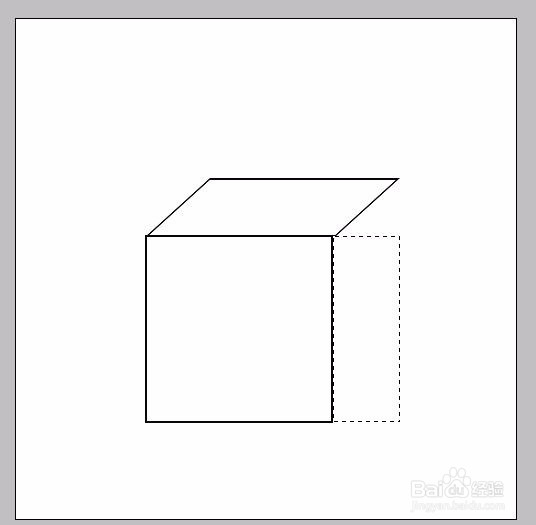
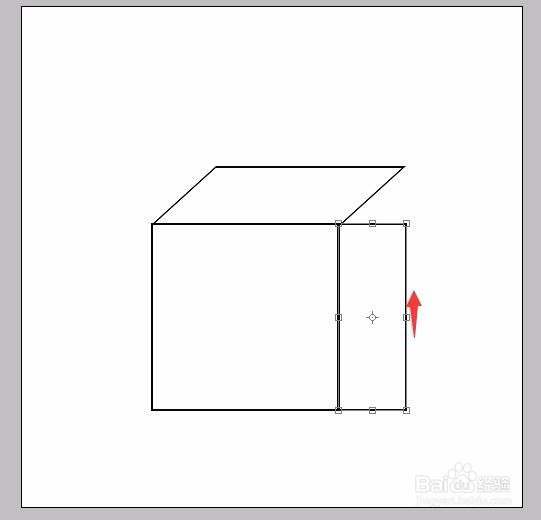
6、同样道理在正方形右侧画一个矩形,按Ctrl+T,“斜切”,使与之和上方菱形的边重合

7、合并图层,保存即可

时间:2026-04-21 23:26:52
1、按Ctrl+N,新建一张画布
2、点击左侧“矩形选框工具”,按住shift键在画布上拉出一个正方形选区
3、点击菜单栏,“编辑”》“描边”,给正方形选区描边
4、点击右下角新建图层图标,建一个新图层,按上几步的方法在正方形上画一个矩形,如图
5、按Ctrl+t,右击选择“斜切”,鼠标移动上方的方格把矩形变成菱形
6、同样道理在正方形右侧画一个矩形,按Ctrl+T,“斜切”,使与之和上方菱形的边重合
7、合并图层,保存即可
