网易邮箱邮件末尾自动签名设置

 时间:2026-02-16 11:27:41

1、进入邮箱“写信”界面

网易邮箱邮件末尾自动签名设置

2、选择“签名”下的“设置签名”,如图所示

网易邮箱邮件末尾自动签名设置

3、选择“新建文本签名”

网易邮箱邮件末尾自动签名设置

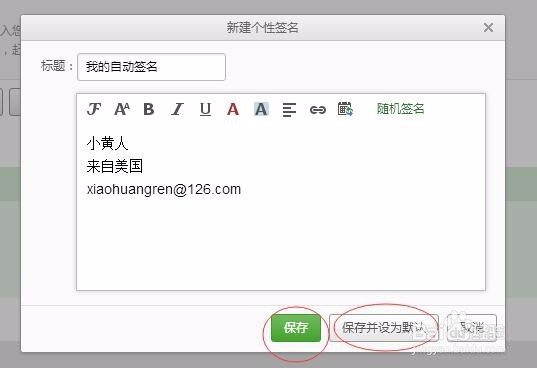
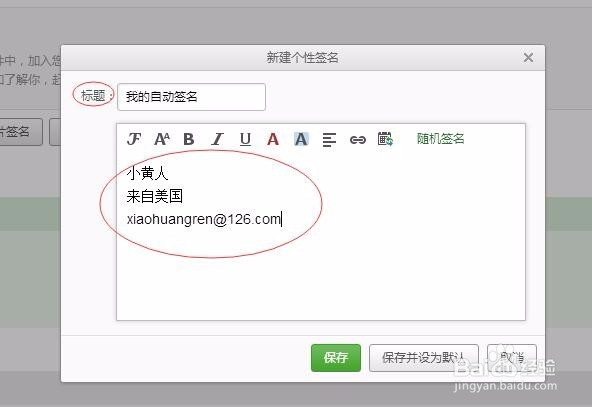
4、在页面输入相关签名信息。其中在“标题”框内输入方便你识别的名称,如“我的自动签名”;在文本框内输入你的签名信息,如姓名、地址、邮箱等。如图所示
网易邮箱邮件末尾自动签名设置

5、根据个人需要,选择“保存”或“保存并设为默认”。

网易邮箱邮件末尾自动签名设置

6、签名已经设置成功,让我们接着来看看如何使用吧

7、依旧打开“信息界面”!

网易邮箱邮件末尾自动签名设置

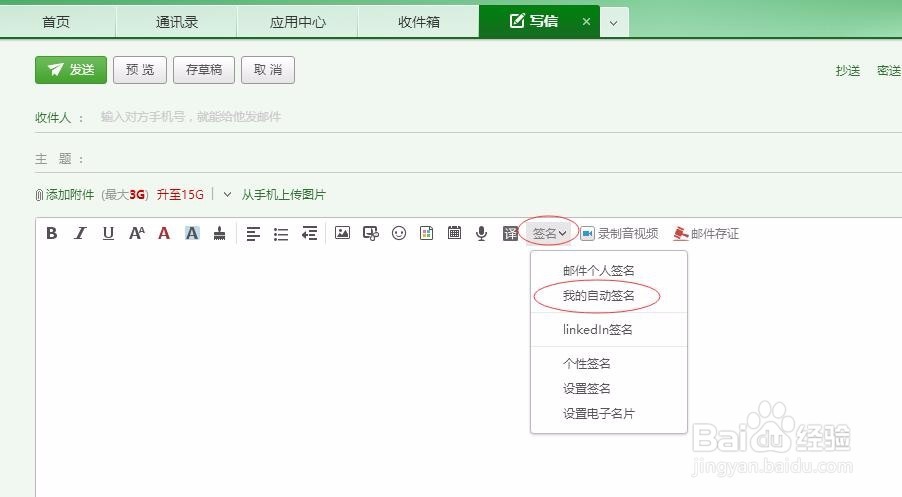
8、点击“签名”,你会发现这时多出了我们刚刚设置的标题为“我的自动签名”签名
网易邮箱邮件末尾自动签名设置

9、选择“我的自动签名”,会出现如下你想要的效果,看看吧

网易邮箱邮件末尾自动签名设置

10、OK啦,是不是很简单!

  • Outlook怎样修改邮件发件人姓名名称
  • 使用Outlook创建Teams会议
  • 怎么设定outlook邮件的固定内容
  • Microsoft Teams怎么在群聊中发送消息
  • outlook怎样设置邮件结尾个人签名
  • 热门搜索
    半命题作文题目大全 顺丰快递怎么加盟 冰心现代诗歌大全100首 母画眉鸟叫声大全 创业计划书范文大全 飞机图片大全 海马汽车质量怎么样 鲁肃简介 煜怎么读 拼音 名称大全