1、打开Microsoft PowerPoint幻灯片文档。

2、选择要设置成画线的动画效果的线条。

3、选择“动画”菜单选项卡,在动画组中选择“擦除“动画效果。

4、单击动画工具栏中的”效果选项”按钮,在弹出的下拉列表中选择动画的方向。这里希望线条产生从左向右画动的效果,所以选择“自左侧”选项。
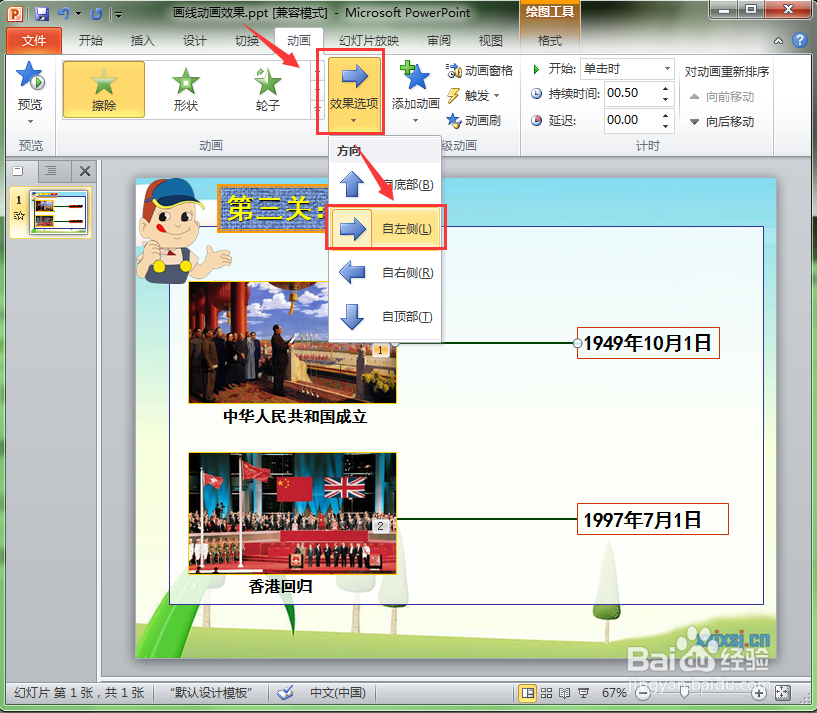
5、这样此线条在播放动画时就会产生一种从左到右的动画效果。
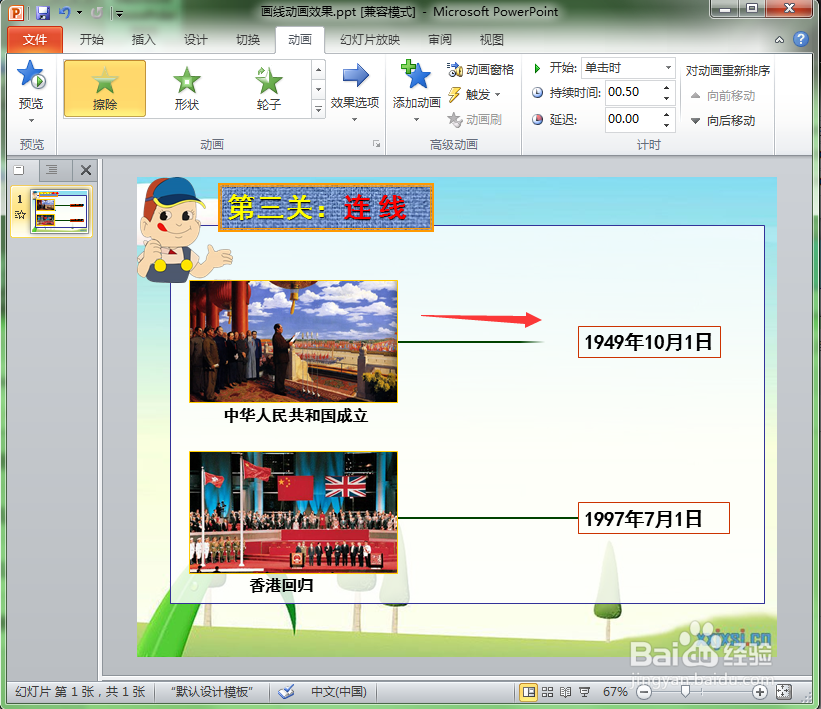
6、采用同样的方法设置下一条线条的动画效果。

时间:2026-04-21 17:48:12
1、打开Microsoft PowerPoint幻灯片文档。
2、选择要设置成画线的动画效果的线条。
3、选择“动画”菜单选项卡,在动画组中选择“擦除“动画效果。
4、单击动画工具栏中的”效果选项”按钮,在弹出的下拉列表中选择动画的方向。这里希望线条产生从左向右画动的效果,所以选择“自左侧”选项。
5、这样此线条在播放动画时就会产生一种从左到右的动画效果。
6、采用同样的方法设置下一条线条的动画效果。
