图解WPF应用程序如何通过本机IIS发布并访问

 时间:2024-10-14 02:08:40

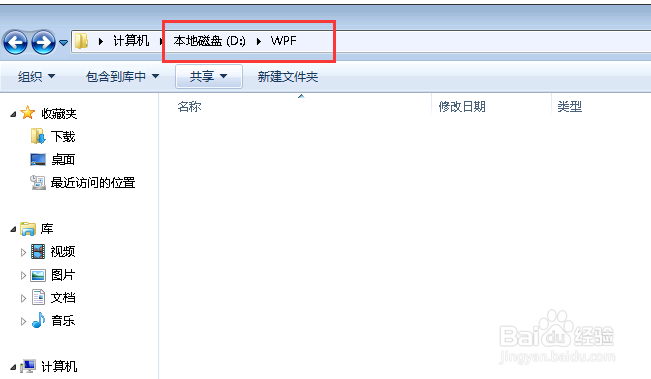
1、在磁盘某个目录下新建一个目录,比如这里在D盘下新建一个目录并命名为WPF,如下图所示:
图解WPF应用程序如何通过本机IIS发布并访问

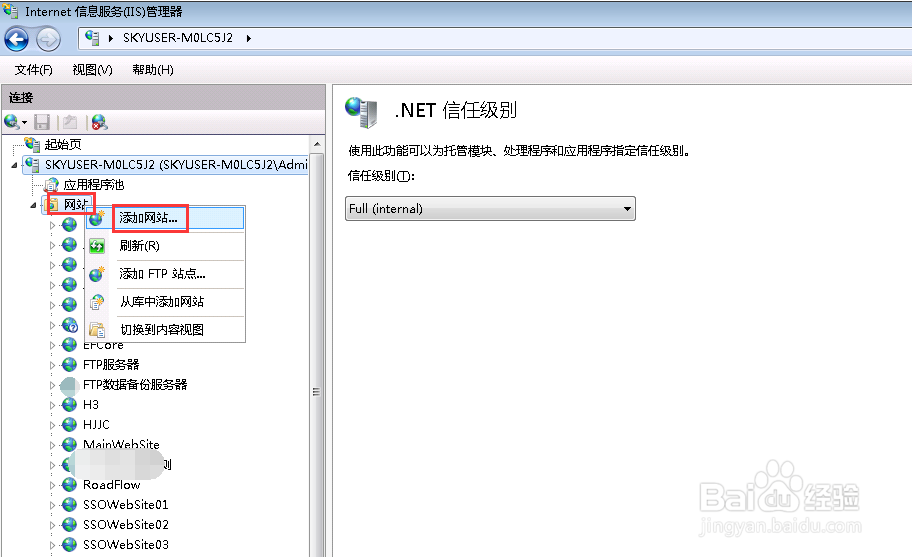
2、打开IIS管理器,添加网站,如下图所示:

图解WPF应用程序如何通过本机IIS发布并访问

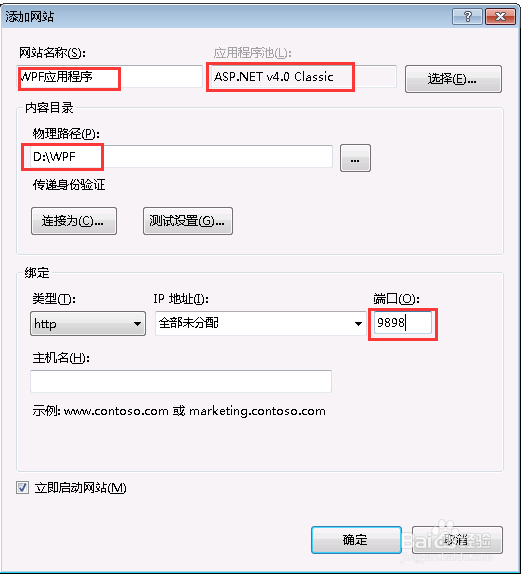
3、添加网站,设置相关信息,如下图所示:

图解WPF应用程序如何通过本机IIS发布并访问

4、这样一个网站就创建好了,接下来我们打开物理路径D:\WPF,新建一个WPF_APP1,以后每增加一个WPF应用程序就对应创建一个目录,如下图所示:

图解WPF应用程序如何通过本机IIS发布并访问

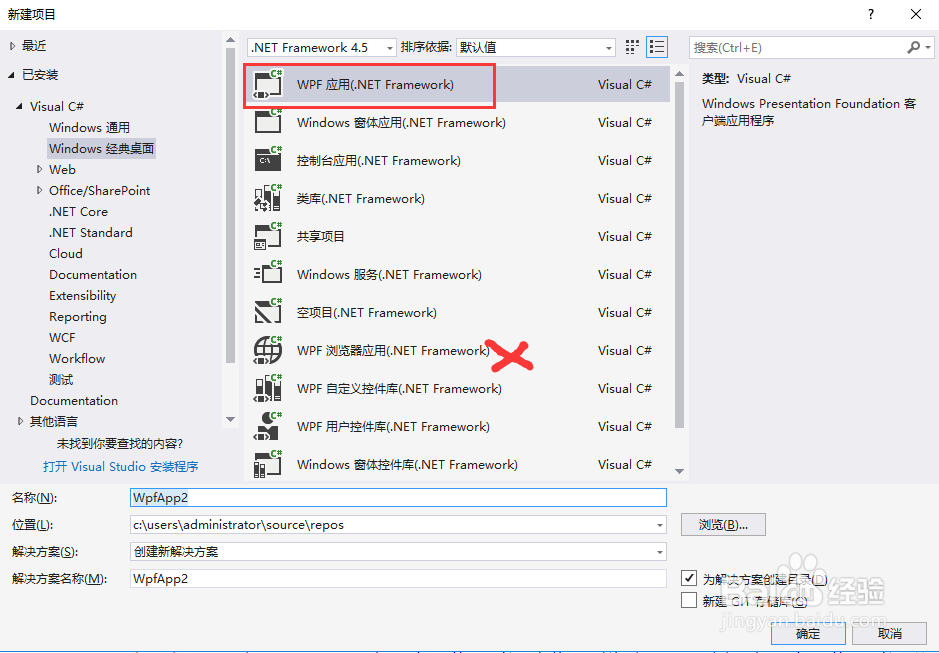
5、使用Visual Studio创建WPF应用程序(注意不是WPF浏览器应用程序),如下图所示:
图解WPF应用程序如何通过本机IIS发布并访问

6、右键项目属性,点击左侧安全性,勾选“启用ClickOnce安全设置”,如下图所示:

图解WPF应用程序如何通过本机IIS发布并访问

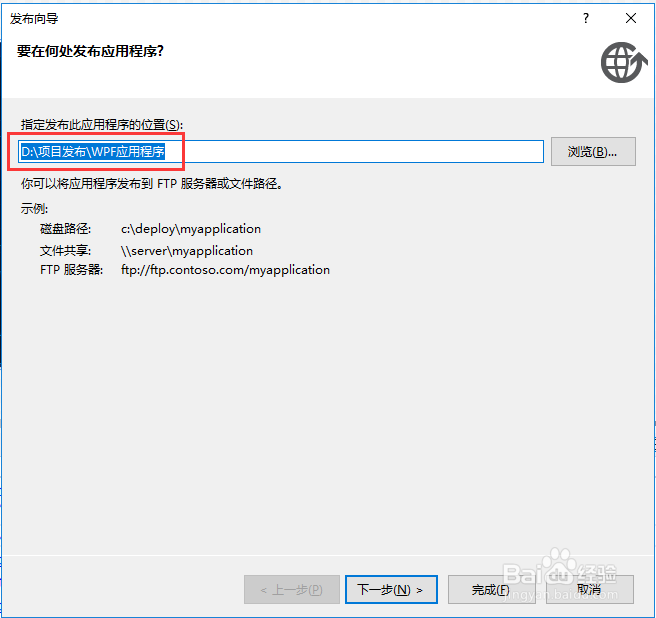
7、编译程序然后发布,如下图所示:

图解WPF应用程序如何通过本机IIS发布并访问

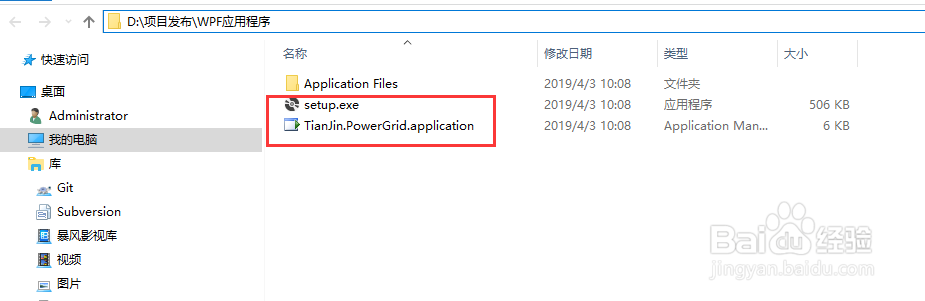
8、在发布目录会有以下文件,如下图所示:

图解WPF应用程序如何通过本机IIS发布并访问

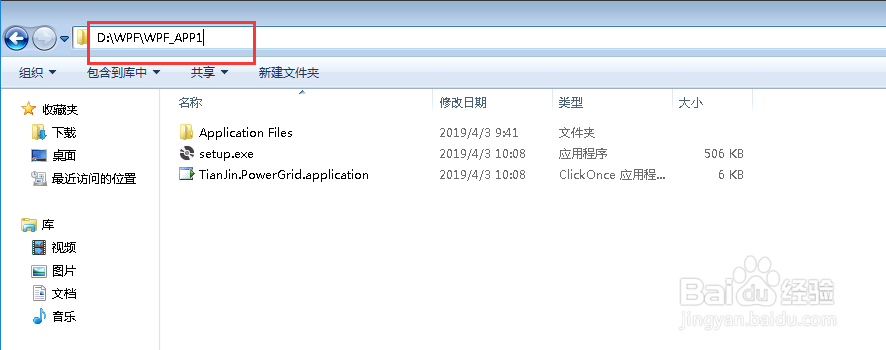
9、我们将发布的程序拷贝到IIS服务器上新建的WPF_APP1目录下,如下图所示:
图解WPF应用程序如何通过本机IIS发布并访问

10、接下来我们在IIS管理器中为改项目设置默认文档,如下图所示:

图解WPF应用程序如何通过本机IIS发布并访问

11、然后通过浏览器打开部署的WPF应用,如下图所示:

图解WPF应用程序如何通过本机IIS发布并访问图解WPF应用程序如何通过本机IIS发布并访问
  • 金枪鱼辣白菜汤
  • 服装院校学生如何挑选好的立裁针
  • 个人如何在德国买车
  • 英雄联盟手游螳螂(卡兹克)出装符文玩法攻略
  • 股票竞价规则有什么
  • 热门搜索
    怎么下载视频 着火了怎么办 正方体怎么做 肾结石怎么排出 皮的笔顺怎么写 宝马x1怎么样 老年人血压低怎么办 月经迟迟不来怎么办 怎么看电脑是什么系统 得了颈椎病怎么办