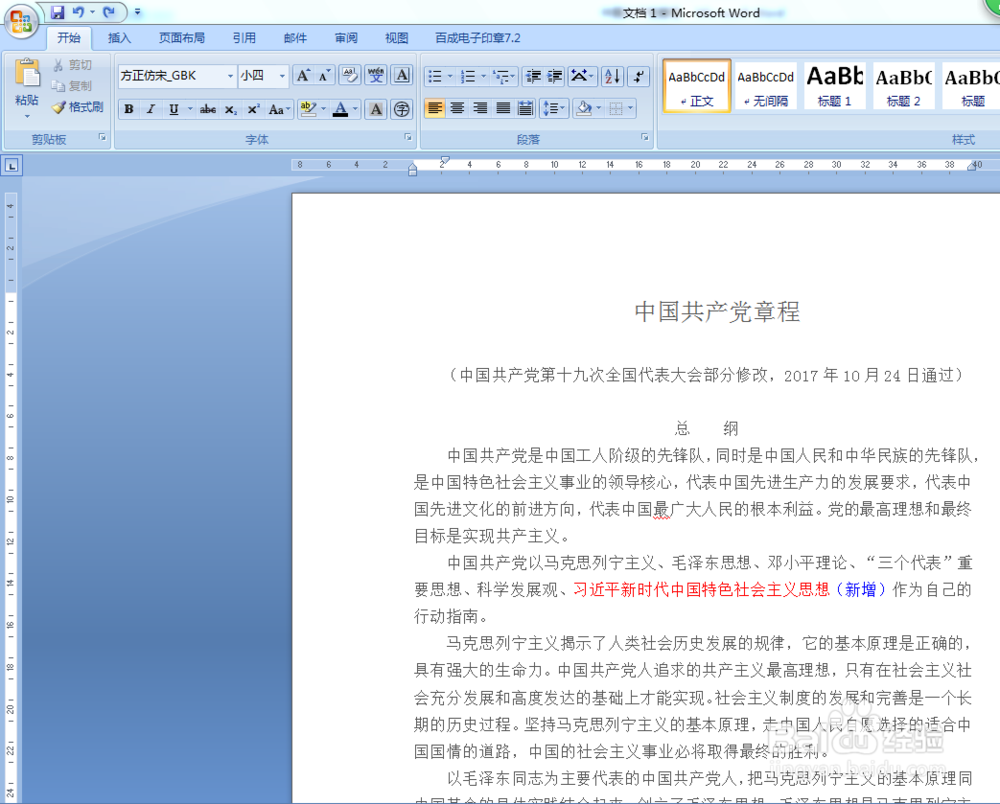
1、打开需要编辑的文本
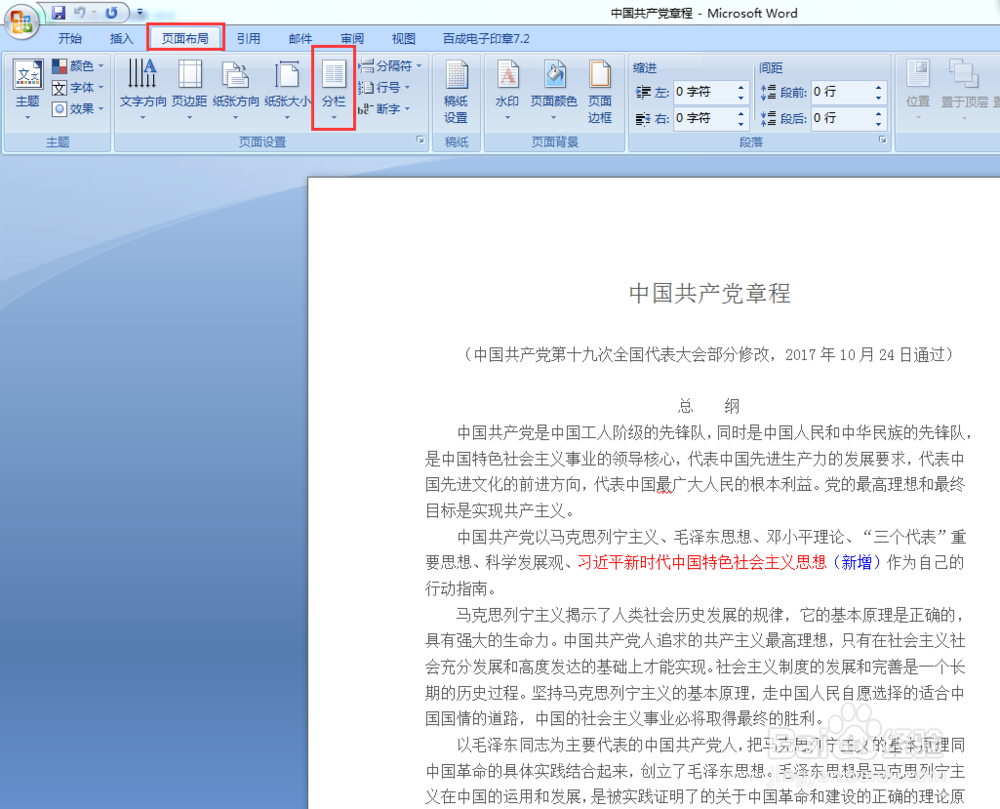
2、在上方工具栏中选择“页面布局”“分栏”“分两栏”
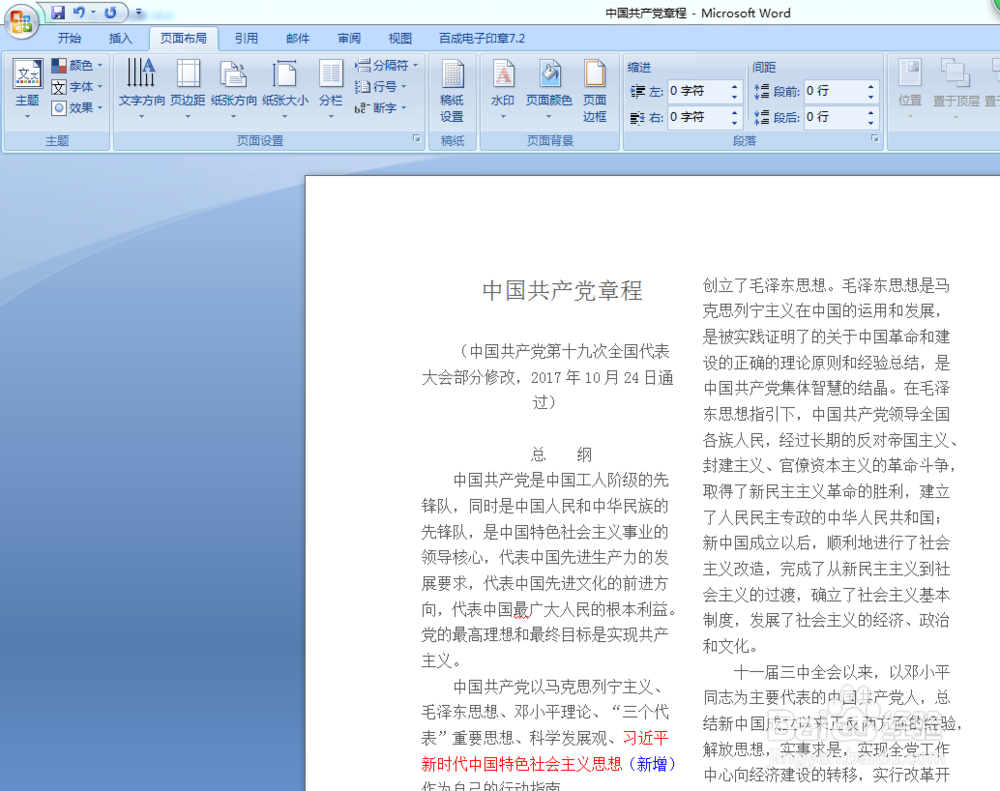
3、效果如下图,这是全部内容都分栏排版
4、如果只要部分内容分栏,例如标题不分栏,标题以下的内容分栏,先用鼠标选择标题以下的内容

5、重复上述操作:在上方工具栏选择“页面布局”“分栏”“分两栏”

6、效果如下图

7、也可以分三栏、大小不同的两栏等,可在分栏下选择


时间:2026-05-02 06:12:53
1、打开需要编辑的文本
2、在上方工具栏中选择“页面布局”“分栏”“分两栏”
3、效果如下图,这是全部内容都分栏排版
4、如果只要部分内容分栏,例如标题不分栏,标题以下的内容分栏,先用鼠标选择标题以下的内容
5、重复上述操作:在上方工具栏选择“页面布局”“分栏”“分两栏”
6、效果如下图
7、也可以分三栏、大小不同的两栏等,可在分栏下选择
