PPT小技巧之制作九宫格图片

 时间:2026-02-15 15:17:20

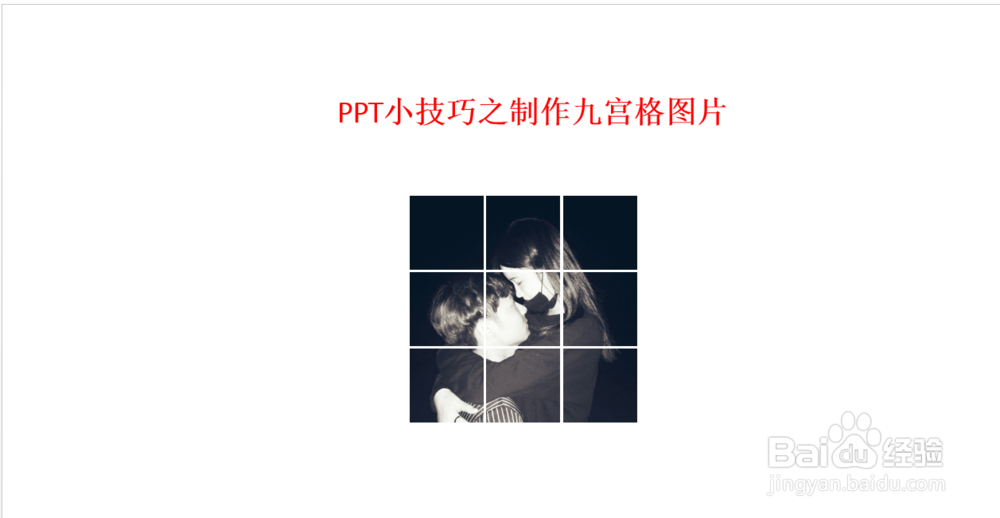
1、打开PPT,今天小编教大家一个PPT小技巧之制作九宫格图片,如下图所示。
PPT小技巧之制作九宫格图片

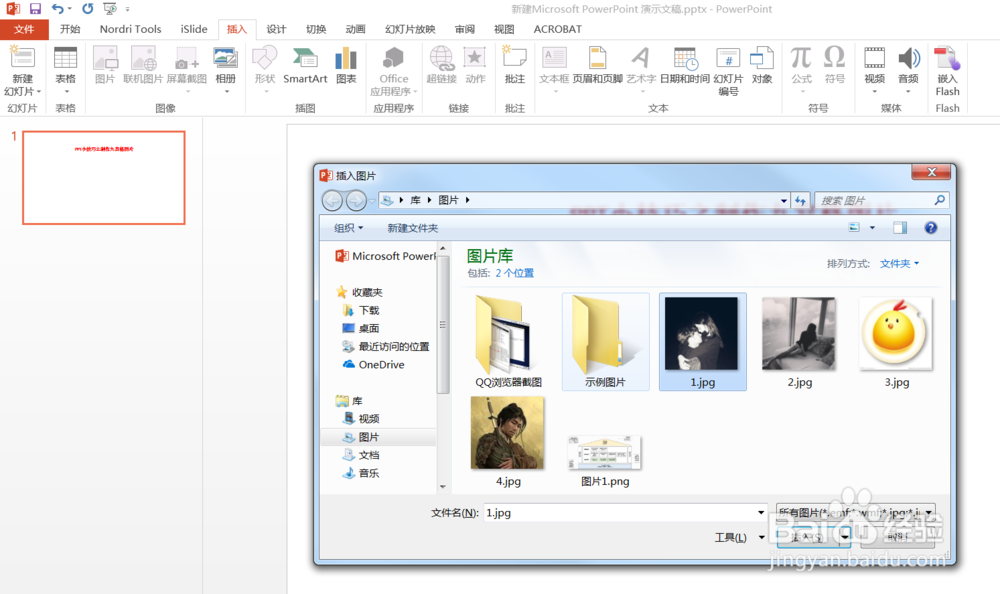
2、首先我们通过插入图片功能,将图片插入到正文当中,如下图所示。

PPT小技巧之制作九宫格图片

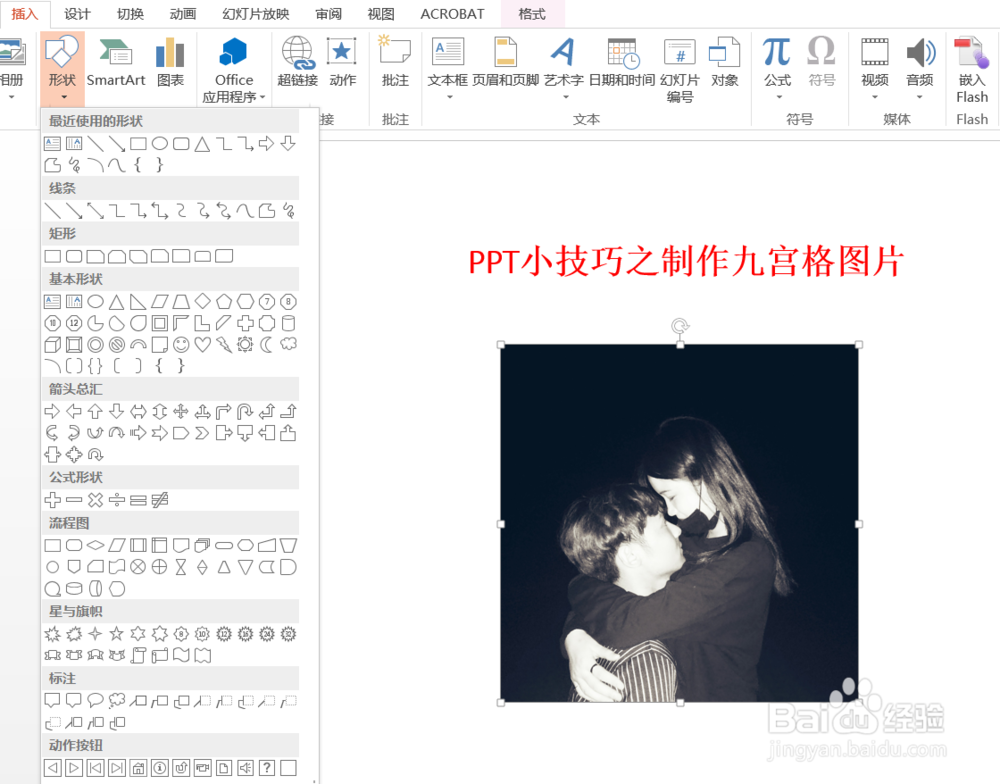
3、然后点击插入,插入一个矩形,如下图所示。

PPT小技巧之制作九宫格图片

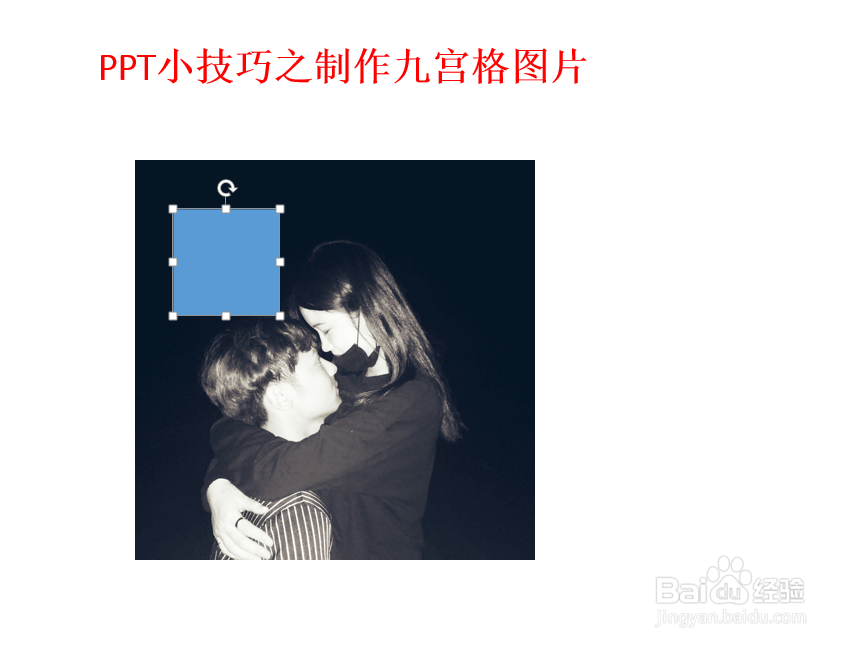
4、我们在图片中拖动鼠标,按shift键,拖出一个正方形,如下图所示。

PPT小技巧之制作九宫格图片

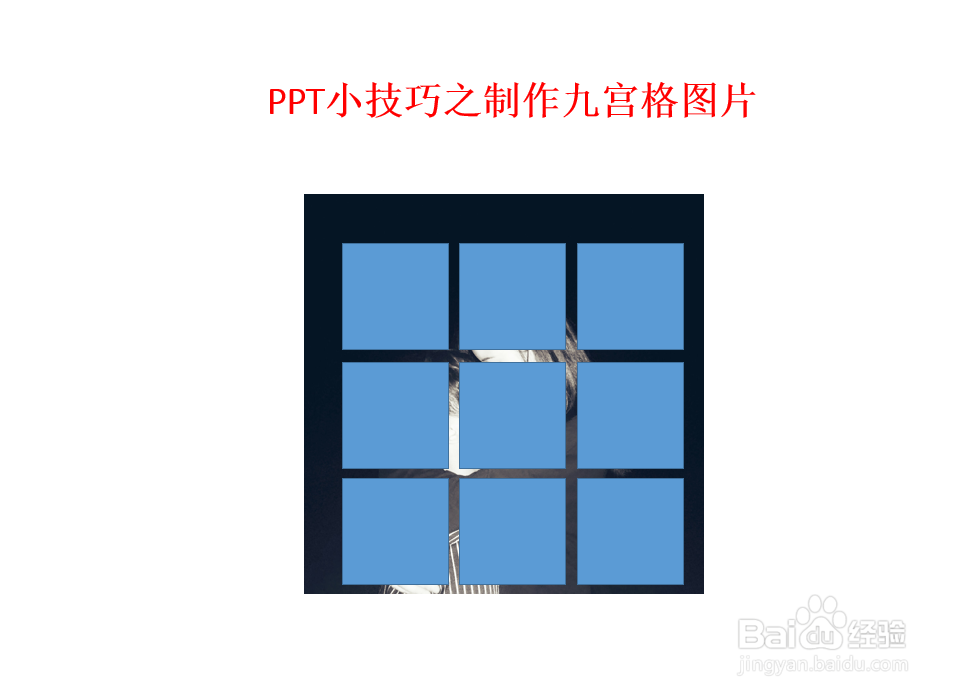
5、将正方形进行复制,复制出9个,如下图所示。

PPT小技巧之制作九宫格图片

6、下面我们将图片及9个矩形全部全中,这里需要注意,我们需要先选中图片,然后按Ctrl键一个个的选正方形,如下图所示。

PPT小技巧之制作九宫格图片

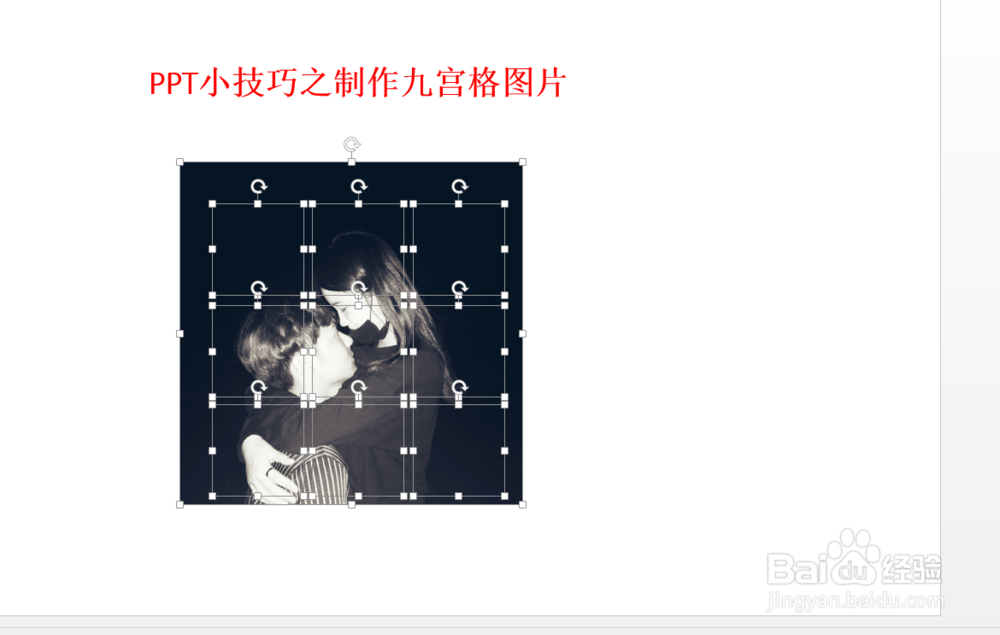
7、选中之后,点击绘图工具格式菜单下的合并形状,点击拆分,如下图所示。

PPT小技巧之制作九宫格图片

8、此时图片跟正方形就被格式化了,我们将多余的背景删除掉,9宫格图片就制作成功了,如下图所示。
PPT小技巧之制作九宫格图片

PPT小技巧之制作九宫格图片

  • 如何让PPT2019中白色背景悬浮显示?
  • PPT怎么制作点击小图切换到大图的动画
  • 如何在PPT制作粉笔字效果
  • wps演示中如何制作逼真木纹效果字体
  • 怎样使用PPT插件iSlide制作不规则形状网格背景
  • 热门搜索
    ugg怎么读 怎么推广 中国钱币博物馆 照片像素怎么改 丝绸博物馆 怎么做网页 淘宝公益宝贝怎么设置 纸鹤怎么叠 发违规评论会被怎么样 儿童眼睛近视怎么办