1、打开solidworks2016软件后我们进入到solidworks的主页面,如图所示;
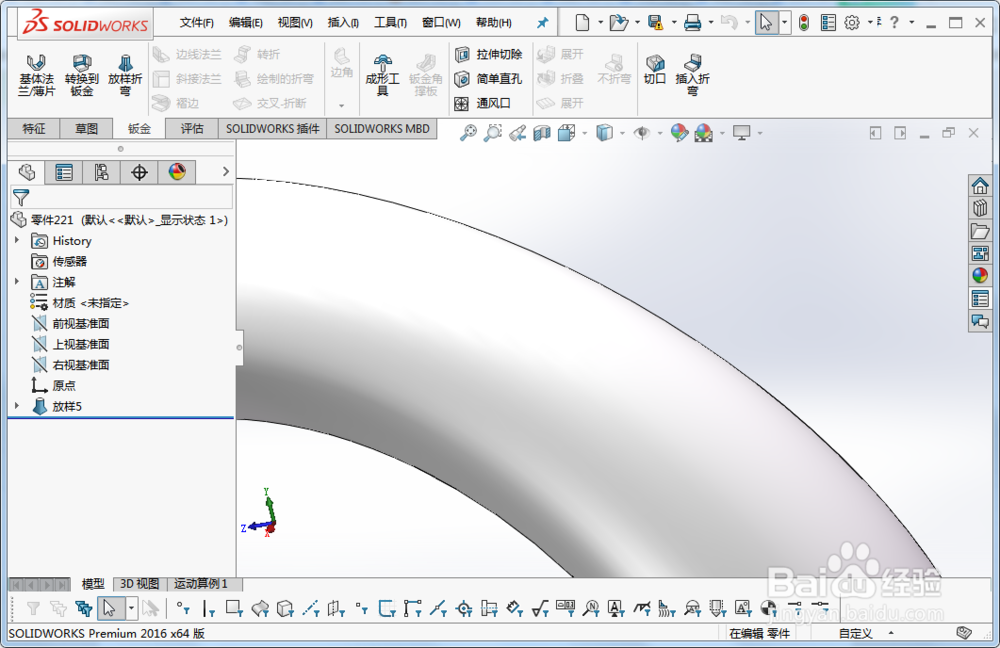
2、我们接着找到图示的三角符号并点击这个三角符号,如图所示;

3、接着我们选择点击三角符号按钮后弹出的选项按钮,如图所示;

4、然后我们选择图示的系统选项按钮,如图所示;

5、我们接着再选择系统选项里的普通选项,如图所示;

6、我们找到启用时打开上次所使用的文档选项后选择“始终”选项,然后点击确定就完成设置了,如图所示;

时间:2026-04-23 03:25:36
1、打开solidworks2016软件后我们进入到solidworks的主页面,如图所示;
2、我们接着找到图示的三角符号并点击这个三角符号,如图所示;
3、接着我们选择点击三角符号按钮后弹出的选项按钮,如图所示;
4、然后我们选择图示的系统选项按钮,如图所示;
5、我们接着再选择系统选项里的普通选项,如图所示;
6、我们找到启用时打开上次所使用的文档选项后选择“始终”选项,然后点击确定就完成设置了,如图所示;
