1、Windows7删除和恢复任务栏右侧操作中心图标的方法
修改注册表设置,删除任务栏右侧操作中心图标。
注册表路径:HKEY_LOCAL_MACHINE\SOFTWARE\Microsoft\Windows\
CurrentVersion\Policies\Explorer
步骤:
开始 - 运行(输入regedit)- 确定或回车,打开注册表编辑器;

2、在注册表编辑器窗口找到:HKEY_LOCAL_MACHINE,并点HKEY_LOCAL_MACHINE前面的小三角展开;

3、我们在HKEY_LOCAL_MACHINE展开项中找到:SOFTWARE,并展开:SOFTWARE;
在SOFTWARE项中找到:Microsoft,并展开:Microsoft;

4、我们在Microsoft的展开项中找到:Windows,并展开:Windows;
在Windows展开项中找到:CurrentVersion,展开:CurrentVersion;

5、我们再在CurrentVersion展开项中找到:Policies,展开Policies,在Policies项中找到:Explorer,并左键单击:Explorer;

6、在Explorer对应的窗口右侧,右键 - 空白处 - 新建 - DWORD(32-位)值(D);

7、我们右键 - 新值#1 - 重命名 - 输入HideSCAHealth;左键双击:HideSCAHealth;


8、在弹出的编辑DWORD(32-位)值窗口,我们把数值数据(V)的数值从“0”更改为“1”,再点击:确定;注销或者重启计算机,操作中心图标消失了。


9、修改注册表设置,恢复任务栏右侧操作中心图标。
在注册表编辑器中找到:我们刚才新建的HideSCAHealth子项,右键 - HideSCAHealth - 删除,退出注册表编辑器,重启计算机;任务栏右侧操作中心图标恢复。

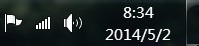
10、如果任务栏右侧没有显示操作中心图标,开始 - 控制面板 - 操作中心,在操作中心窗口 - 安全(S)栏点击:立即启用(N),任务栏右侧操作中心图标恢复。


