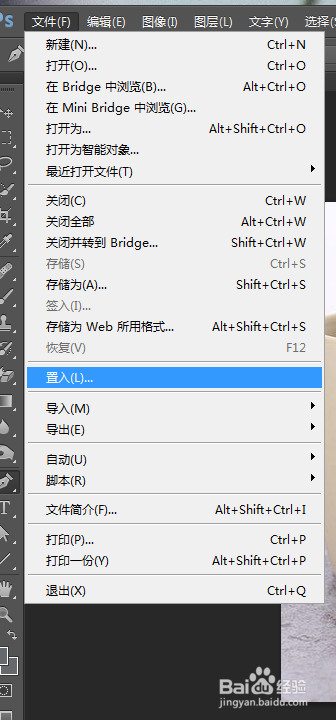
1、将PS软件打开,将素材图片打开,再点击上方的“文件”-“置入”,选择那张抠好的图,如图所示
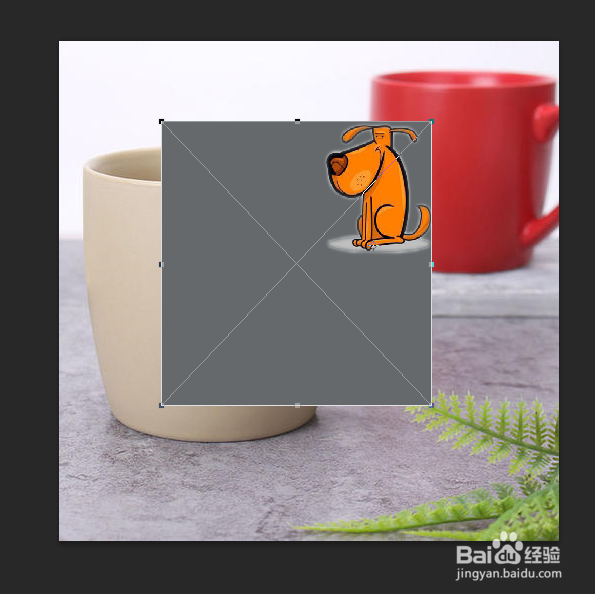
2、在移动鼠标,修改图形大小,将图形移动到合适的位置,如图所示
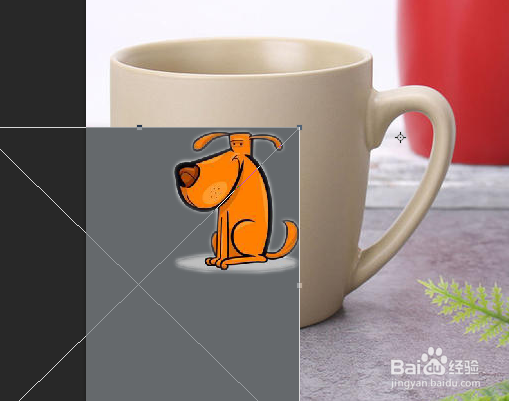
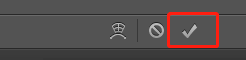
3、在电击软件右上方的黑色勾勾,置入图片。
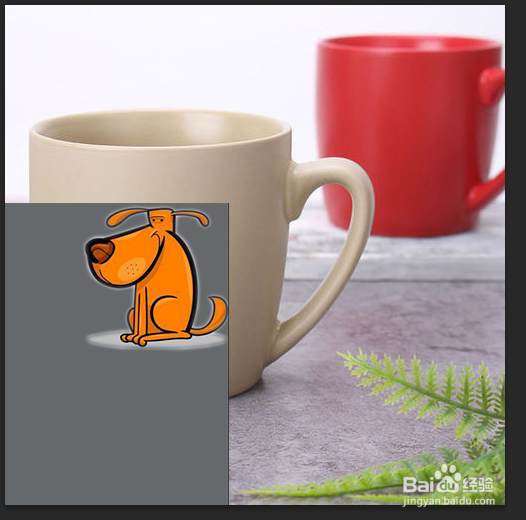
4、点击左边工具栏中的“魔棒工具”,选取背景,再点击左边工具栏里的“快速选择工具”,修改图片边缘,如图所示
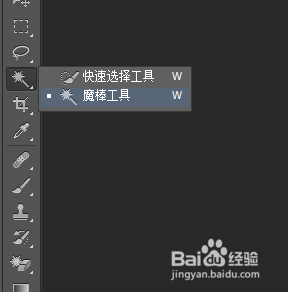
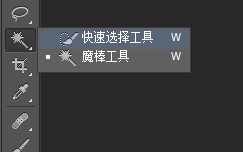
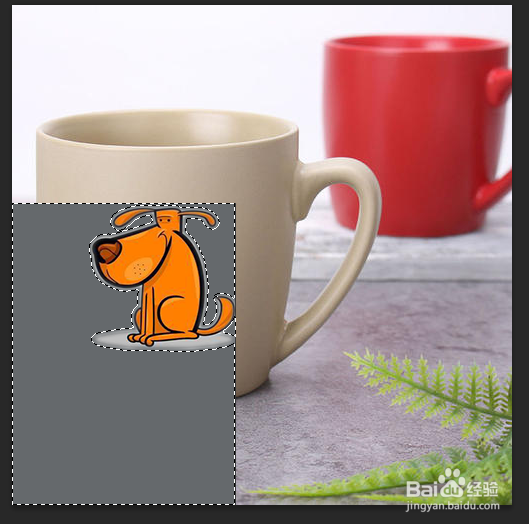
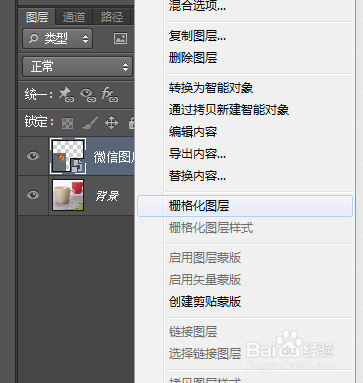
5、选中图层点击鼠标右键“栅格化图层”,如图所示操作,再点击键盘上的“Delete”键,再点击ctrl+D取消选区,这样抠图就和图片贴合了
时间:2026-04-30 02:15:24
1、将PS软件打开,将素材图片打开,再点击上方的“文件”-“置入”,选择那张抠好的图,如图所示
2、在移动鼠标,修改图形大小,将图形移动到合适的位置,如图所示
3、在电击软件右上方的黑色勾勾,置入图片。
4、点击左边工具栏中的“魔棒工具”,选取背景,再点击左边工具栏里的“快速选择工具”,修改图片边缘,如图所示
5、选中图层点击鼠标右键“栅格化图层”,如图所示操作,再点击键盘上的“Delete”键,再点击ctrl+D取消选区,这样抠图就和图片贴合了
