SolidWorks三维建模训练六十二之拉伸孔

 时间:2026-02-13 06:00:09

1、如下所示,

 打开SolidWorks软件,新建一空白的零件,

保存为:SolidWorks三维建模训练六十二之拉伸孔
SolidWorks三维建模训练六十二之拉伸孔

2、如下所示,

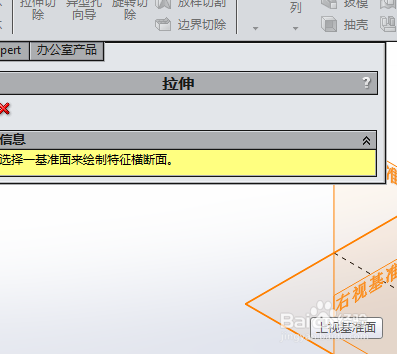
点击工具栏中的【拉伸凸台/基体】命令,

点击基准坐标系中的“上视基准面”,直接进入草图
SolidWorks三维建模训练六十二之拉伸孔

3、如下所示,

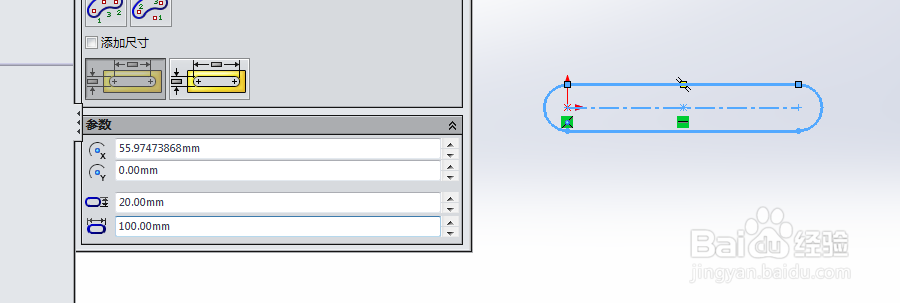
激活槽宽命令,画一个U形槽。长100,宽20,

SolidWorks三维建模训练六十二之拉伸孔

4、如下所示,

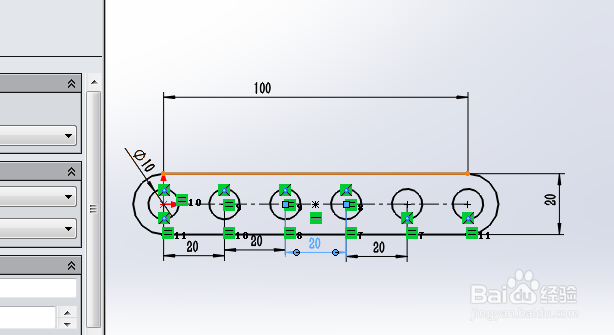
激活圆命令,画六个圆,然后显示几何关系,约束成相等的。

SolidWorks三维建模训练六十二之拉伸孔

5、如下所示,

激活智能尺寸命令,标注尺寸:槽长100,槽宽20,圆心距离20,圆直径10,

点击退出草图。
SolidWorks三维建模训练六十二之拉伸孔

6、如下所示,

对话框中设置拉伸高度为4,点击√,完成并结束本次拉伸操作。
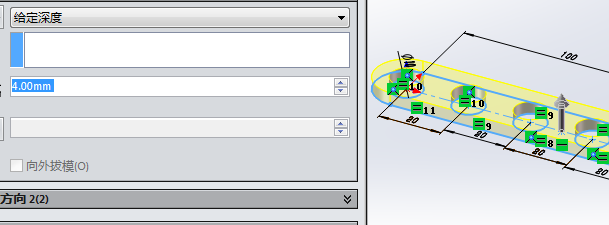
SolidWorks三维建模训练六十二之拉伸孔

7、如下所示,

隐藏原点,

至此,这个三维实体零件就建模完成,

本次训练结束。
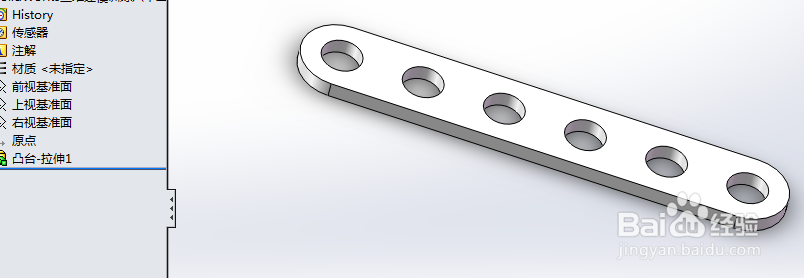
SolidWorks三维建模训练六十二之拉伸孔

  • solidworks怎么调出标准件?
  • solidworks零件怎么装配
  • solidworks怎么建立新的基准面?
  • SolidWorks怎么修改尺寸单位
  • SOLIDWORKS如何计算重量?
  • 热门搜索
    乔布斯简介 锦旗用语大全 一年级故事大全 公主简笔画图片大全 字符大全 周六福珠宝怎么样 太原科技大学怎么样 王菲的歌曲大全 农具大全 电脑怎么换ip