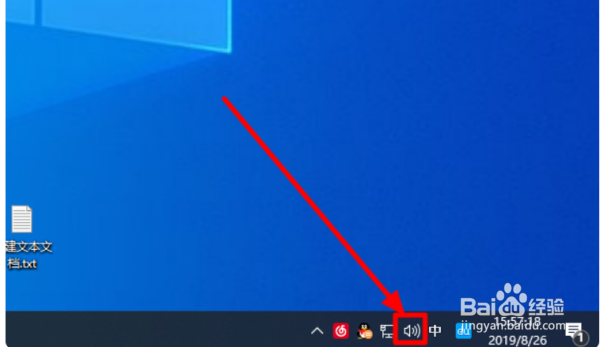
1、第一步,先在电脑的右下角找到音频小图标,如下图所示
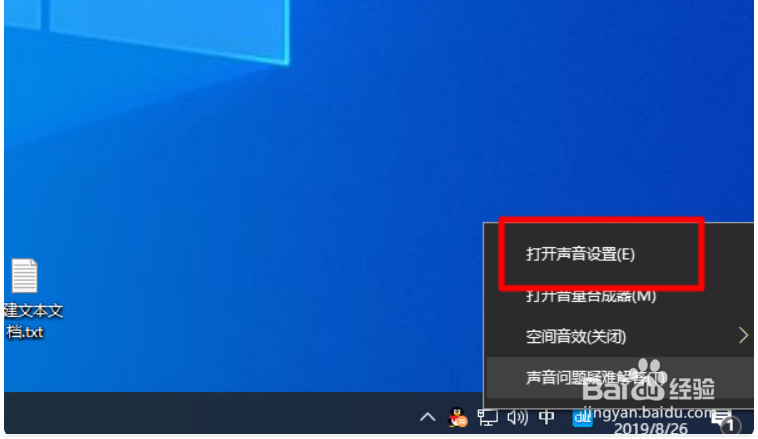
2、第二步,接下来右键选择“打开声音设置”,如下图所示
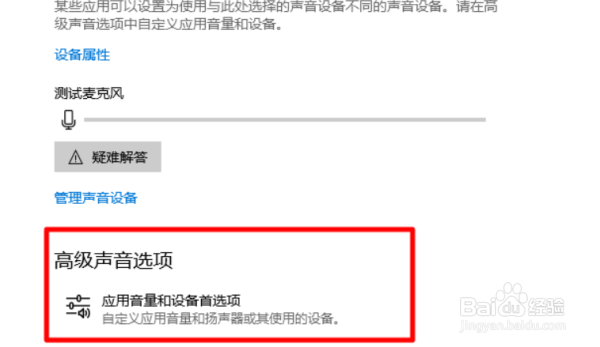
3、第三步,接下来在打开的页面找到并打开“应用音量和设备首选项”,如下图所示
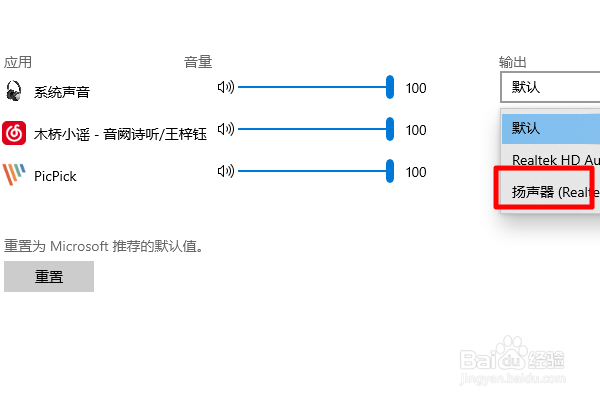
4、第四步,接下来将输出设备选择为耳机,如下图所示
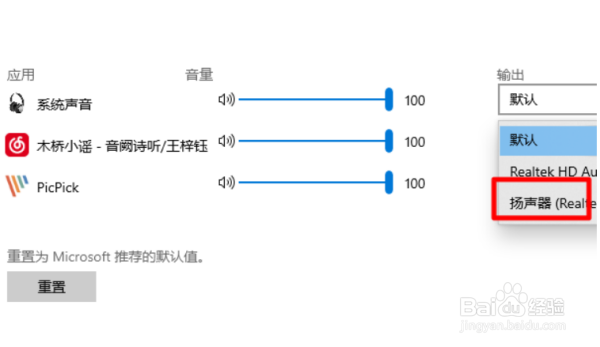
5、第五步,接下来就可以正常使用耳机了,问题解决
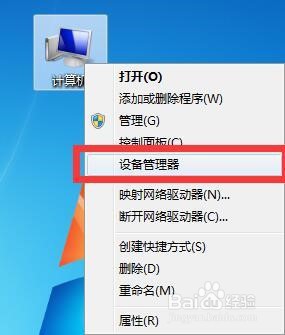
1、找到桌面上面的计算机图标右键,选择设备管理器进入
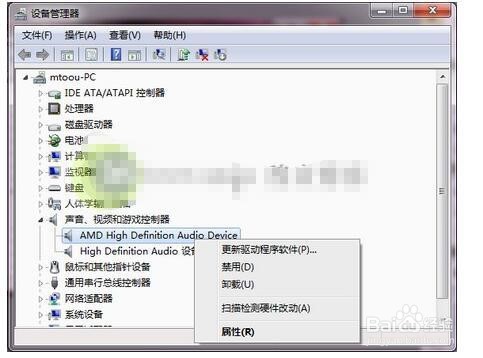
2、在设备管理器中“声音、视频和游戏控制器”栏目下有两个设备,分别是“AMD High Definition Audio ”(更具使用显卡和处理器的不同,前面的AMD可能是intel或英伟达等)和“High Definition Audio ”如下图所示:
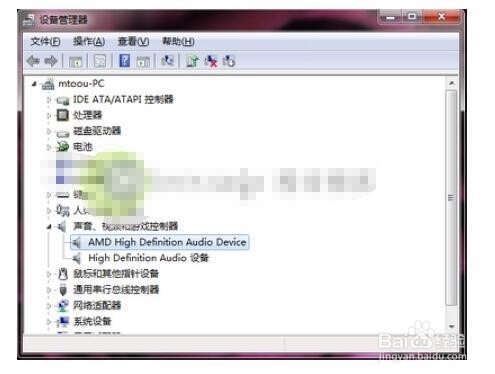
3、将其中的带有AMD High Definition Audio(电脑上前面可能不是AMD字样,这个会因电脑提供显示芯片的不同而不同)将其禁用之后即可解决电脑连接HDMI显示器后没声音的问题。如果无法确定到底是哪一个或者和笔者所描述的有所出入,可以一个个禁用测试,利用排除法最终来解决问题。禁用方法:在设备上点击右键,然后选择“禁用”即可,操作如下图所示。