同一个Word文档怎样设置不同的页边距?

 时间:2026-02-16 06:28:47

1、打开Word文档,把鼠标光标放到上一页文本结束的位置。

同一个Word文档怎样设置不同的页边距?

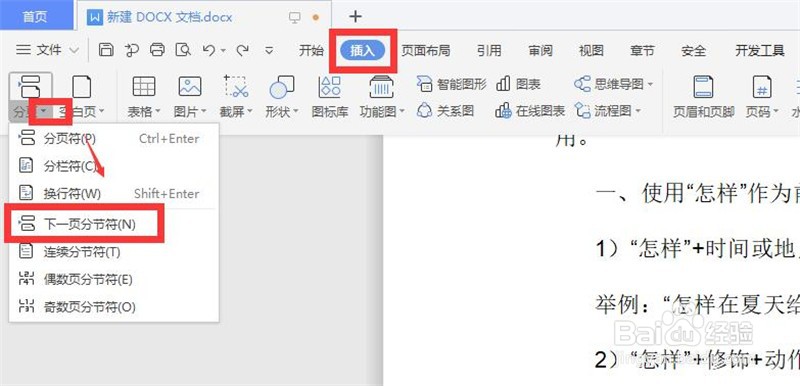
2、点击工具栏“插入”。

同一个Word文档怎样设置不同的页边距?

3、点击“分页”,在下拉菜单中,点击“下一页分节符”。

同一个Word文档怎样设置不同的页边距?

4、再把鼠标光标放到下一页文本结束的位置。

同一个Word文档怎样设置不同的页边距?

5、再进行一次插入分节符操作,即点击工具栏“插入”,点击“分页”后,在下拉菜单中,点击“下一页分节符”。
同一个Word文档怎样设置不同的页边距?

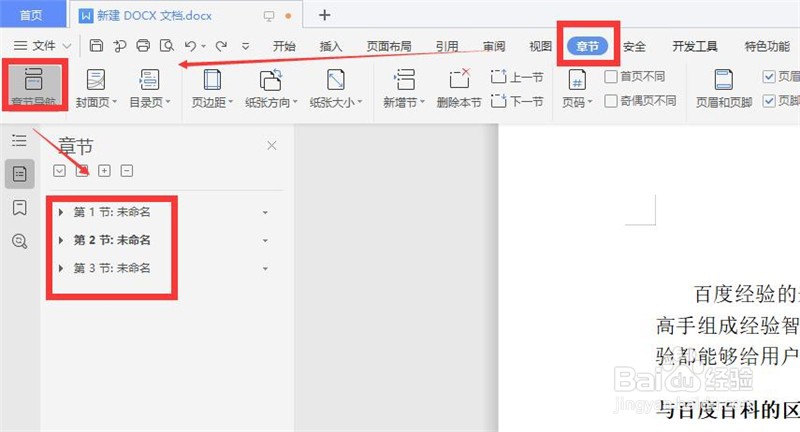
6、点击工具栏“章节”后,点击“章节导航”,此时,文档已经被分割成了3个独立的章节。
同一个Word文档怎样设置不同的页边距?

7、点击“第2节”后,点击“页边距”,选择合适的页边距即可。其他独立的章节,也可以设置其它规格的页边距。同一个章节中,设置的页边距会相同。所以,需要设置不同的页边距,就需要添加分节符,把文档分割成多个不同的章节即可。

同一个Word文档怎样设置不同的页边距?

  • 在word中能使两个页面的页边距不一样
  • WORD怎么给前后页设置不同的页边距?
  • word文档页面页边距不一致怎么调
  • word怎么为页面设置不同边距
  • Word文档如何设置不同的页边距?
  • 热门搜索
    经期适合什么运动 善罢甘休的意思 app是什么意思 美白用什么 盲目的意思 一蹴而就的意思 最近有什么好看的电视剧吗 暗度陈仓的意思 睾丸酮的作用 文质彬彬什么意思