如何通过PS把LOGO的背景色变透明

 时间:2026-02-12 13:01:30

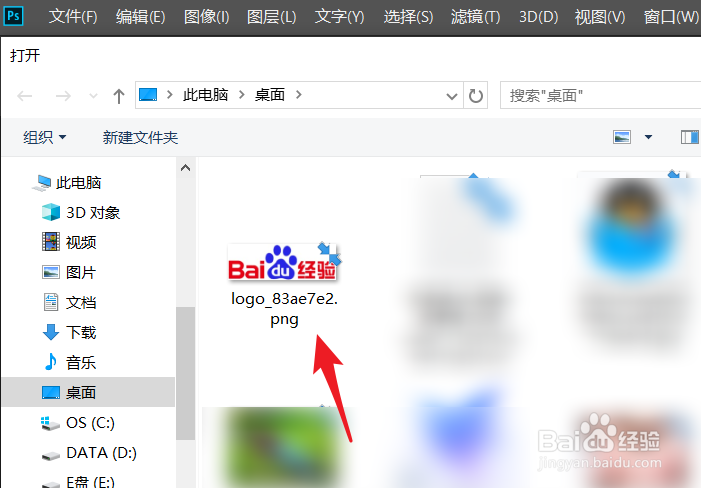
1、打开电脑的ps应用,通过CTRL加o双击需要编辑的logo照片。
如何通过PS把LOGO的背景色变透明

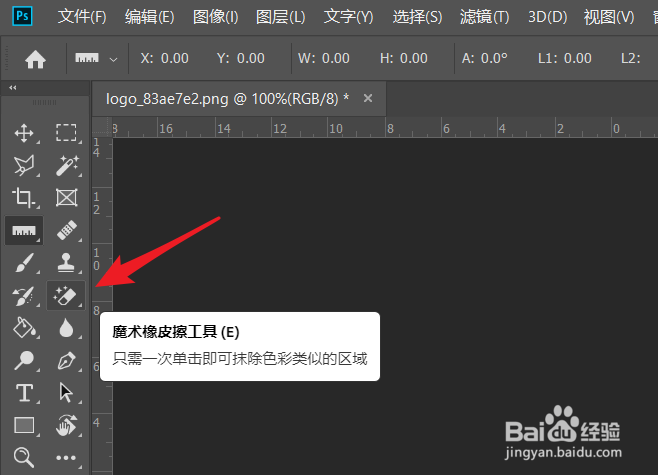
2、打开照片后,我们点击左侧的魔术橡皮擦工具。

如何通过PS把LOGO的背景色变透明

3、点击后,在上方设置魔术橡皮擦工具的容差。

如何通过PS把LOGO的背景色变透明

4、设置完毕后,我们点击logo的背景,将其变为透明色。

如何通过PS把LOGO的背景色变透明

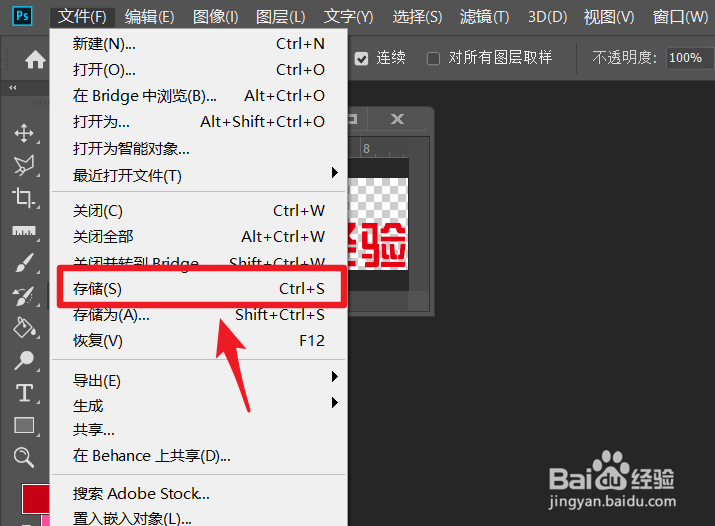
5、将背景变为透明后,点击文件选择存储的选项。

如何通过PS把LOGO的背景色变透明

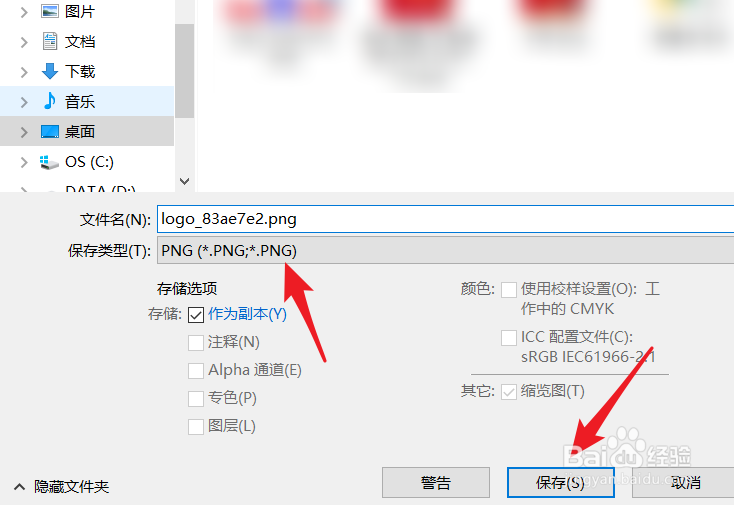
6、点击后再保存界面,将格式设置为png格式,点击保存。

如何通过PS把LOGO的背景色变透明

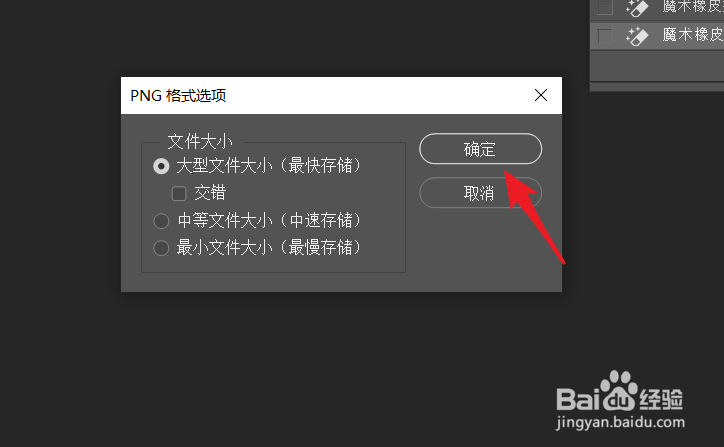
7、点击后,选择确定的选项,保存照片即可。

如何通过PS把LOGO的背景色变透明

1、1.打开ps,通过CTRL加O双击需要编辑的照片。

2.点击左侧的魔术橡皮擦工具,设置容差。

3.点击照片的背景,将背景去除。

4.点击文件,选择存储,选择png格式保存。

如何通过PS把LOGO的背景色变透明

  • 怎么在花瓣网下载素材
  • ps如何将图片转为矢量图
  • ps如何设置段落对齐
  • ps如何给png替换颜色
  • ps矢量图怎么做
  • 热门搜索
    雷雨简介 微信怎么快速加好友 腰背酸痛是怎么回事 鱼头的做法大全 手机铃声大全试听 慢性前列腺炎怎么治 豆浆的做法大全 宣传标语大全 树叶粘贴画图片大全 喷油嘴怎么清洗