wps中如何设置图片的阶梯状动画(62)

 时间:2026-05-01 19:16:28

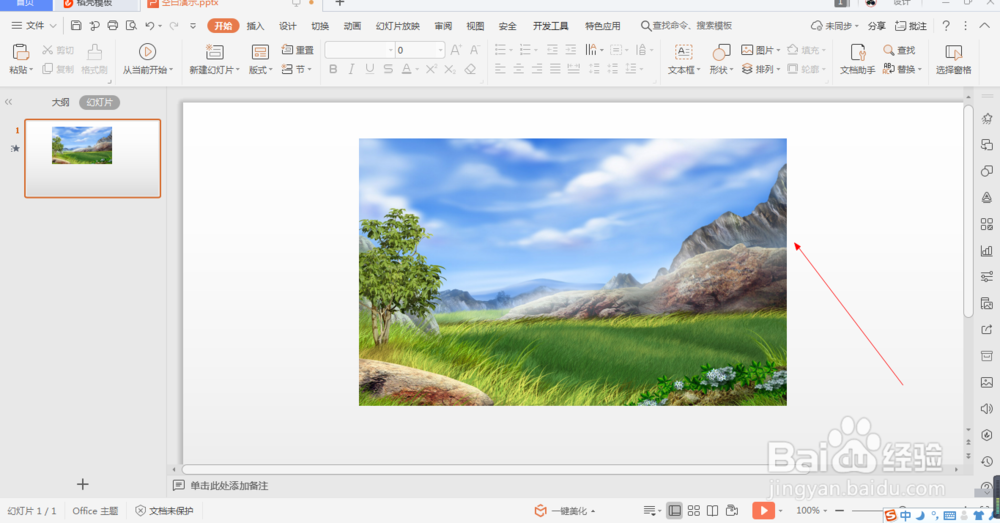
1、1.如图所示,我们在这个幻灯片上添加了一张这样的风景照片,为这个风景照片添加阶梯状动画。
wps中如何设置图片的阶梯状动画(62)

2、2.如图所示,我们鼠标点击这个风景照片,就可以将这个风景照片选中了。

wps中如何设置图片的阶梯状动画(62)

3、3.如图所示,我们点击箭头所指的“动画”按钮。

wps中如何设置图片的阶梯状动画(62)

4、4.如图所示,之后我们点击箭头所指的灰色三角按钮。

wps中如何设置图片的阶梯状动画(62)

5、5.如图所示,在出现的各种动画中,我们点选箭头所指的“阶梯状”动画。

wps中如何设置图片的阶梯状动画(62)

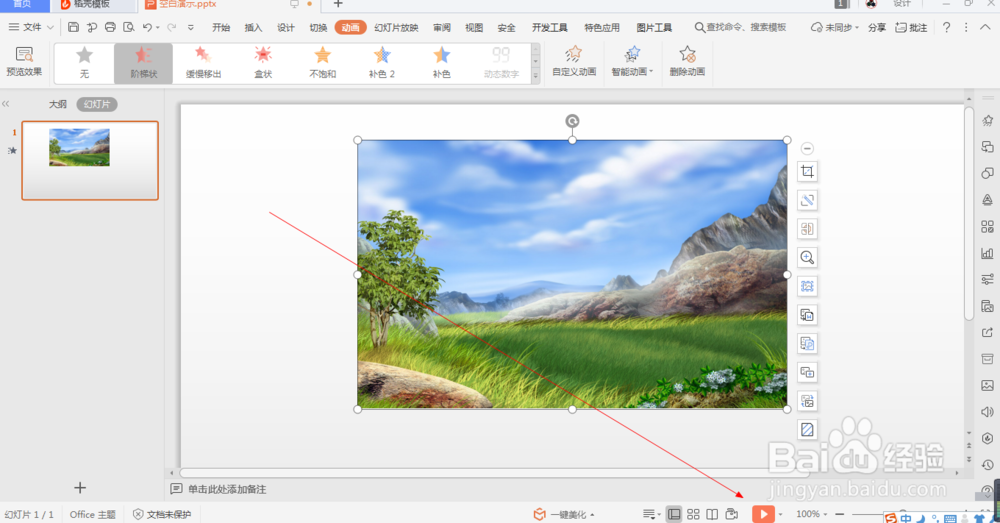
6、6.如图所示,将阶梯状动画应用到这个风景照片之后,我们点击箭头所指的“播放”按钮。
wps中如何设置图片的阶梯状动画(62)

7、7.如图所示,我们就可以看到这个图片就会以阶梯状动画的形式来展示出来了。

wps中如何设置图片的阶梯状动画(62)

  • ppt怎么设计阶梯样式的图表
  • Powerpoint中利用扇形画wifi形状的方法
  • 如何修改PPT插入文本框默认字体
  • 在PPT中怎么绘制分割的长方形
  • PPT中如何设置荧光字体?
  • 热门搜索
    肛门出血怎么治疗 电脑如何进入安全模式 uki是什么 黑金刚怎么样 若不是你突然闯进我生活 如何选购洗衣机 手机如何贴膜 如何开拓市场 铁达时手表怎么样 马桶如何安装