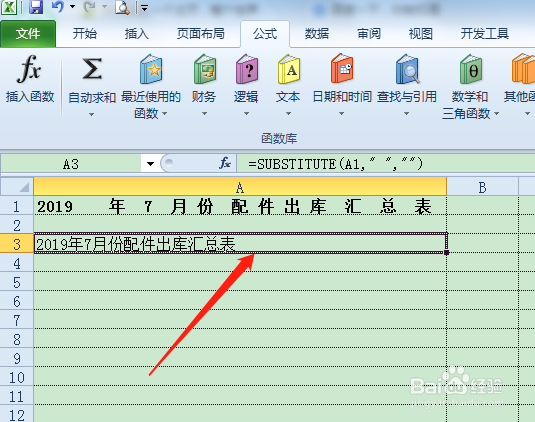
1、如图所示:A1单元格中有很多的空格!
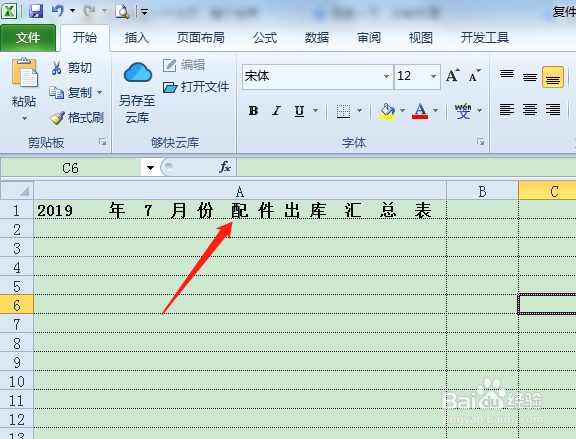
2、点击菜单栏中的【公式】!
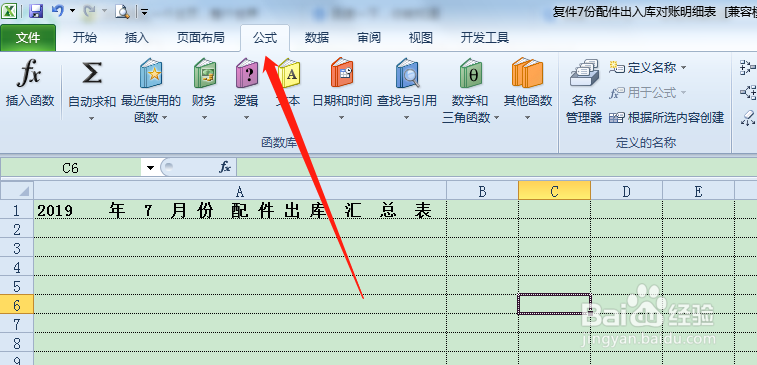
3、在【公式】菜单下,点击【插入函数】按钮!
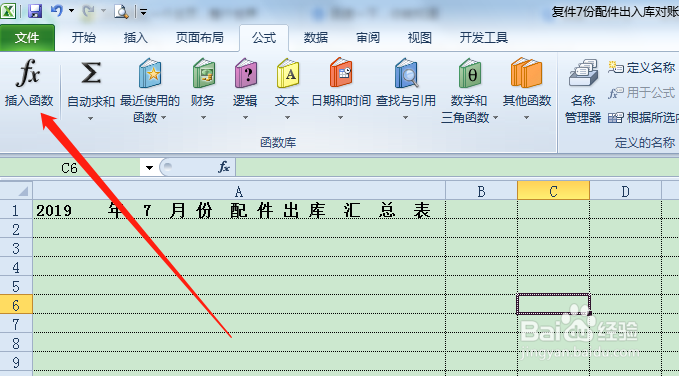
4、会弹出【插入函数】对话框!

5、在对话框中的”或选择类别“里,选择全部!

6、在”选择函数“中,选取函数“SUBSTITUTE"!

7、点击【确定】,会弹出”SUBSTITUTE函数“对话框!

8、如图所示,在函数对话框中输入各参数,注意”old_text“中,引号中间输入一空格!
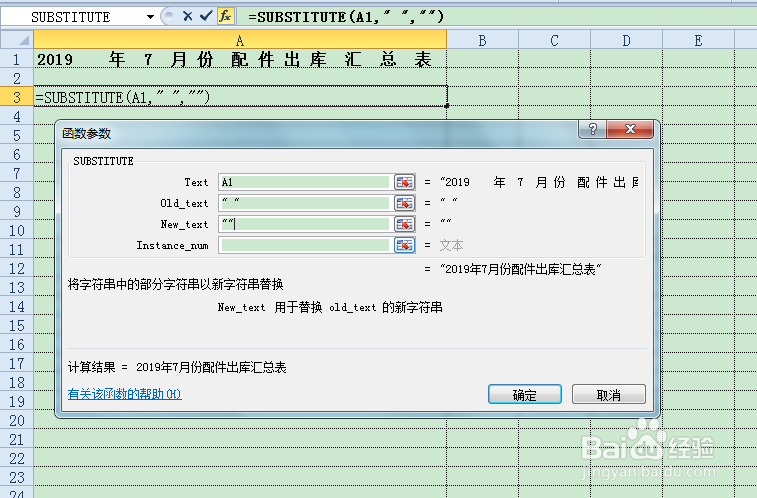
9、点击【确定】,空格被删除!
时间:2026-04-23 02:43:09
1、如图所示:A1单元格中有很多的空格!
2、点击菜单栏中的【公式】!
3、在【公式】菜单下,点击【插入函数】按钮!
4、会弹出【插入函数】对话框!
5、在对话框中的”或选择类别“里,选择全部!
6、在”选择函数“中,选取函数“SUBSTITUTE"!
7、点击【确定】,会弹出”SUBSTITUTE函数“对话框!
8、如图所示,在函数对话框中输入各参数,注意”old_text“中,引号中间输入一空格!
9、点击【确定】,空格被删除!
