1、打开一个PPT文件进入编辑界面,在左上方点击“文件”;

2、进入新页面后点击“选项”;

3、进入“PowerPoint 选项”窗口后,切换到“保存”栏,点击“将文件保存为此格式”右侧的下拉箭头,选项“PowerPoint演示文稿”;
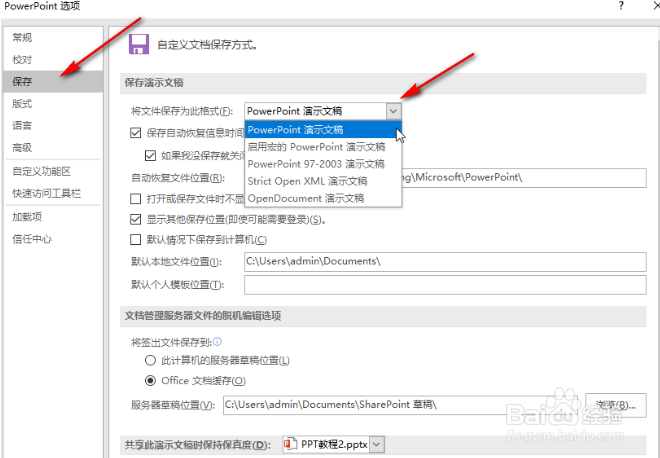
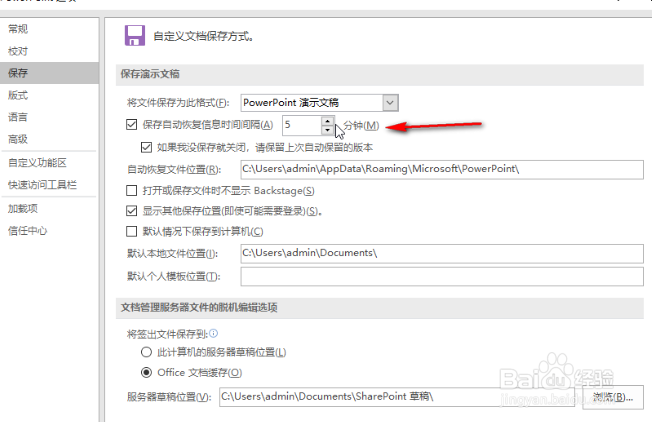
4、点击勾选“保存自动恢复信息时间间隔”,并设置想要的时间,比如我们这里设置为5分钟;
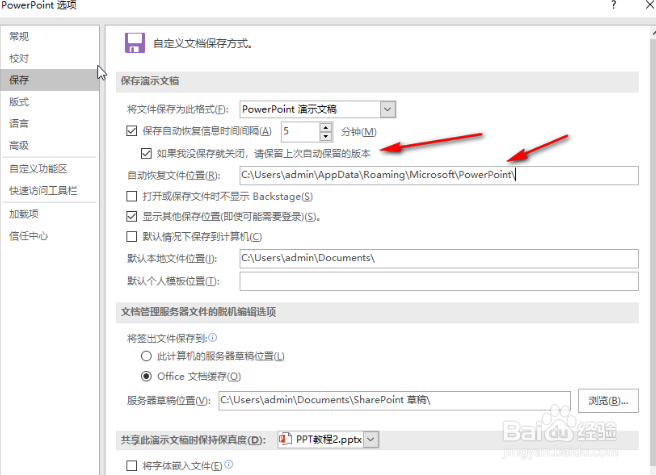
5、然后点击勾选“如果我没保存就关闭,请保存上次自动保留的版本”就可以了,在下方可以看到自动恢复文件位置,后续可以按此路径查找自动保存的文件。
1、打开一个PPT文件进入编辑界面,在左上方点击“文件”;
进入新页面后点击“选项”;
进入“PowerPoint 选项”窗口后,切换到“保存”栏,点击“将文件保存为此格式”右侧的下拉箭头,选项“PowerPoint演示文稿”;
点击勾选“保存自动恢复信息时间间隔”,并设置想要的时间,比如我们这里设置为5分钟;
然后点击勾选“如果我没保存就关闭,请保存上次自动保留的版本”就可以了,在下方可以看到自动恢复文件位置,后续可以按此路径查找自动保存的文件。
