如何关闭win10系统默认的微软拼音输入法

 时间:2026-02-13 22:37:32

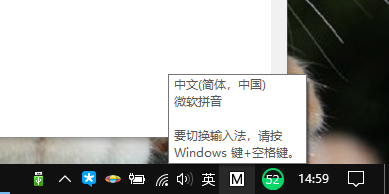
1、左键点击托盘的输入法图标,在弹出的菜单中,点击语言首选项。
如何关闭win10系统默认的微软拼音输入法

如何关闭win10系统默认的微软拼音输入法

2、在弹出的“区域和语言”菜单中,在“首项的语言”中,找到“中文(中华人民共和国)”,左键单击字体。点击后,会弹出“上移”“下移”“选项”“删除”四个按键,我们选择“选项”键,左键单击。

如何关闭win10系统默认的微软拼音输入法

如何关闭win10系统默认的微软拼音输入法

3、随后我们会进入“中文(中华人民共和国)”菜单,把菜单稍稍下拉,找到“微软拼音”,左键单击,接着会弹出“选项”“删除”两个按键,我们点击“删除”键,即可从语言栏中删掉“微软拼音”输入法。

如何关闭win10系统默认的微软拼音输入法

如何关闭win10系统默认的微软拼音输入法

4、如果想把“微软拼音”或别的删掉的输入法再加回来,大伙可以点击“添加键盘”,在弹出的输入法目录中,左键点一下想要的输入法,就可以把它加回语言栏了。

如何关闭win10系统默认的微软拼音输入法

  • ASUS Smart Gesture安装教程及安装失败解决办法
  • Microsoft Store如何关闭自动更新应用功能
  • Opera浏览器怎么保存网页文件?
  • 电脑新装系统后如何找回原桌面文件
  • Windows10如何创建电源计划?
  • 热门搜索
    指甲上有白点是怎么回事 会议记录怎么写 volte怎么关闭 蒸饺的面怎么和 during怎么读 得痔疮怎么办 婴儿拉肚子怎么办 平行线怎么画 符号怎么打 微信账号怎么注销