excel如何用函数公式求和,求平均数

 时间:2026-04-25 05:45:50

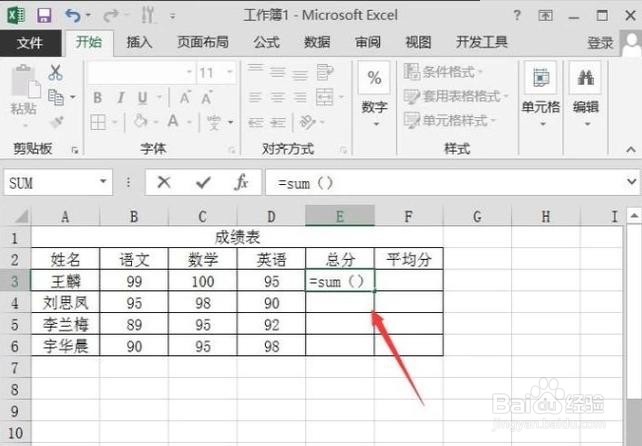
1、我们首先将我们的excel表格文件打开,选择表格内的单元格,在选择的单元格内输入sum函数,如图所示:
excel如何用函数公式求和,求平均数

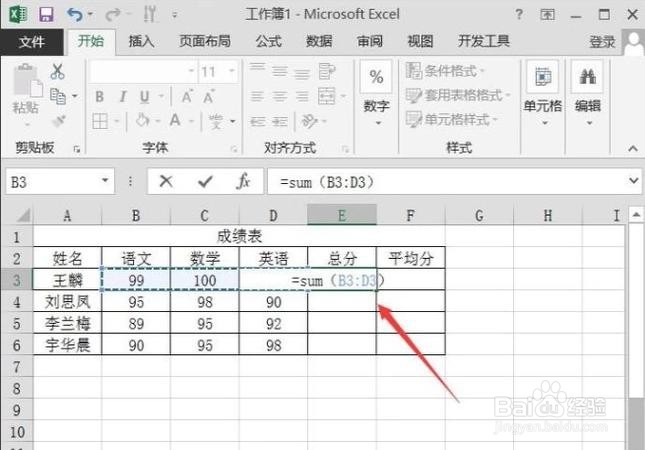
2、在sum函数内我们输入函数的参数,如图所示:

excel如何用函数公式求和,求平均数

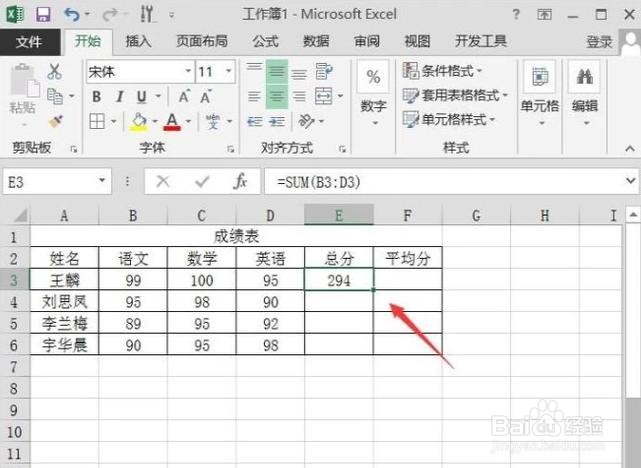
3、输入好参数之后再按下回车键,这样我们就得到了计算的结果,如图所示:

excel如何用函数公式求和,求平均数

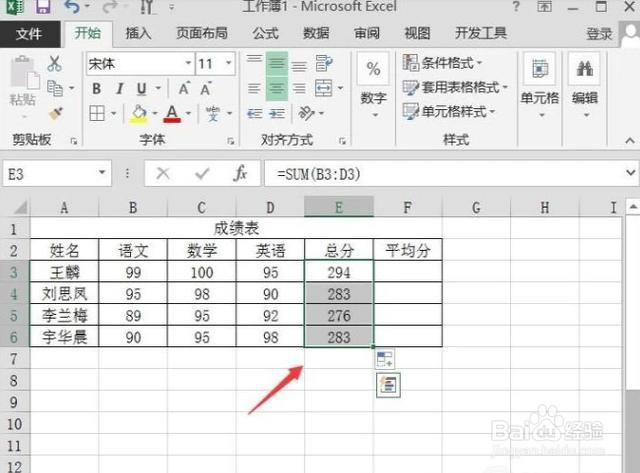
4、选择计算的单元格然后移动到右下角,鼠标变成黑色十字加号然后拖动这样我们就将所有的成绩计算出来了,如图所示:
excel如何用函数公式求和,求平均数

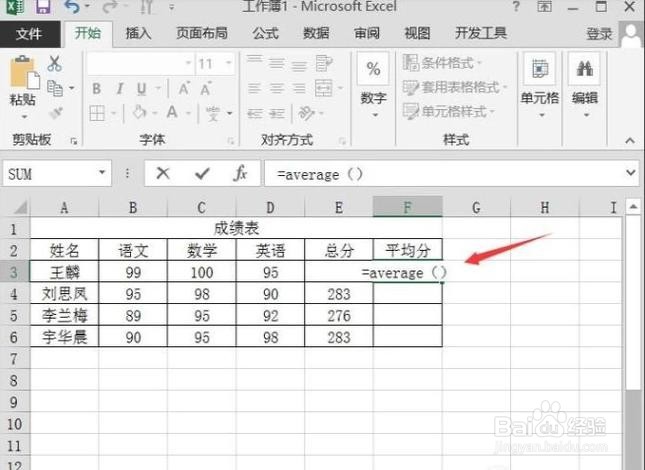
1、再在打开的excel表格内选择单元格,然后输入average函数,如图所示:
excel如何用函数公式求和,求平均数

2、输入average函数之后,我们在括号内输入函数的参数,如图所示:

excel如何用函数公式求和,求平均数

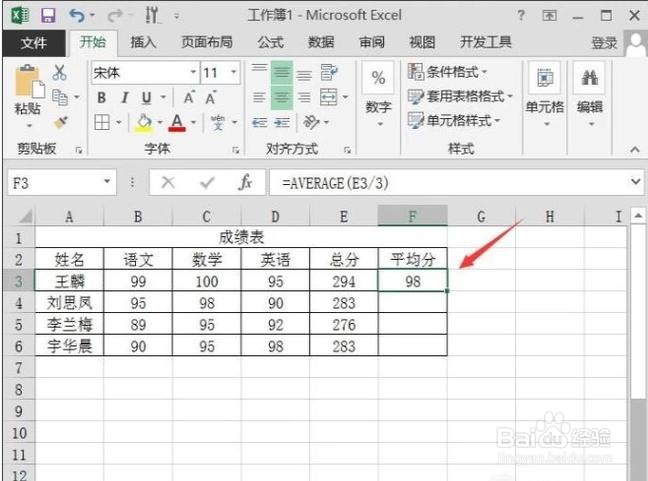
3、输入参数之后按下回车键就得到了计算的结果,如图所示:

excel如何用函数公式求和,求平均数

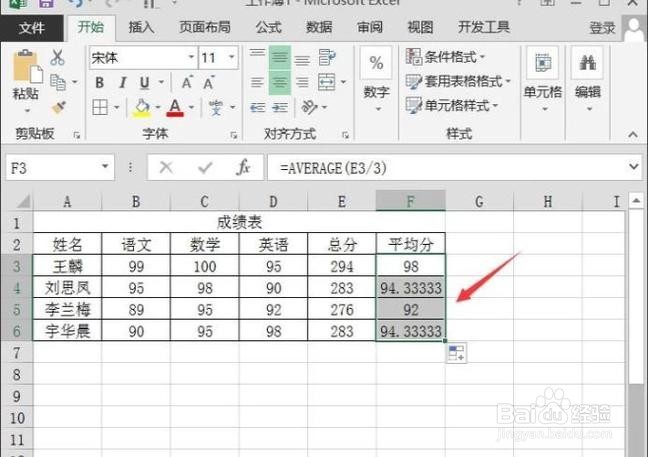
4、选择计算结果的单元格移动鼠标表左键至右下角,然后拖动鼠标左键这样就计算出了所有的数据,如图所示:
excel如何用函数公式求和,求平均数

  • excel表格平均值公式
  • 求解Excel中所占比例怎么做
  • excel中如何使用函数求平均值
  • excel求平均值如何保留两位小数
  • 求平均数函数excel
  • 热门搜索
    蓬莱阁景区 崇明旅游 上海旅游 网银转账怎么转 泾县旅游 浙江千岛湖旅游攻略 人失踪多久可以报警 杭州旅游 怎么清空浏览器缓存 云南 旅游