1、我们先打开Photoshop软件,然后我们可以改变软件的显示界面

2、我们在面板的左下角可以随机选择界面模式,选择标准模式全屏模式
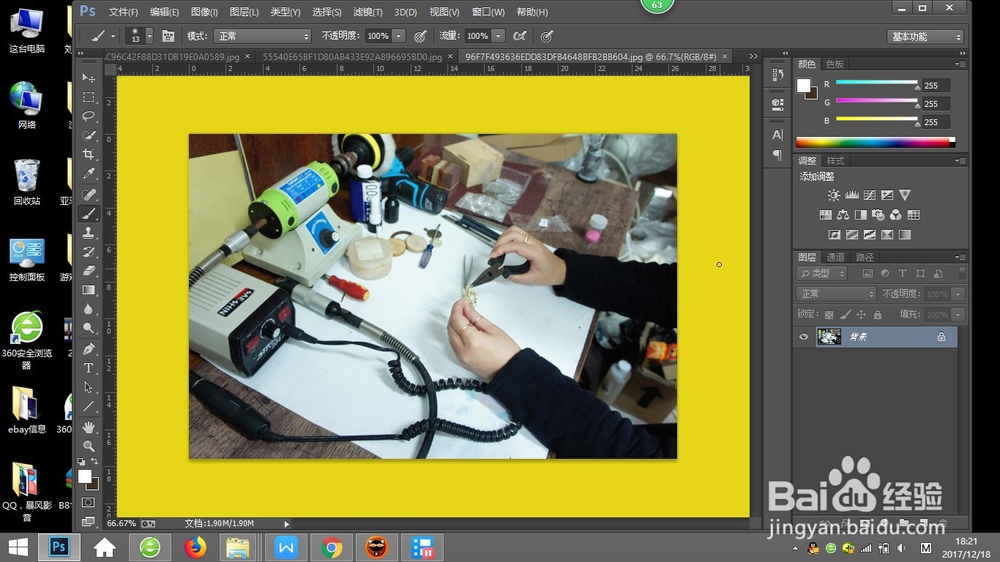
3、下面我们选择全屏模式的时候会有提示,我们根据需要点击

4、然后我们选择好打开全屏模式,出来的效果就是下面这样

5、然后我们还可以同时打开多个文件,改变文件在显示界面的模式
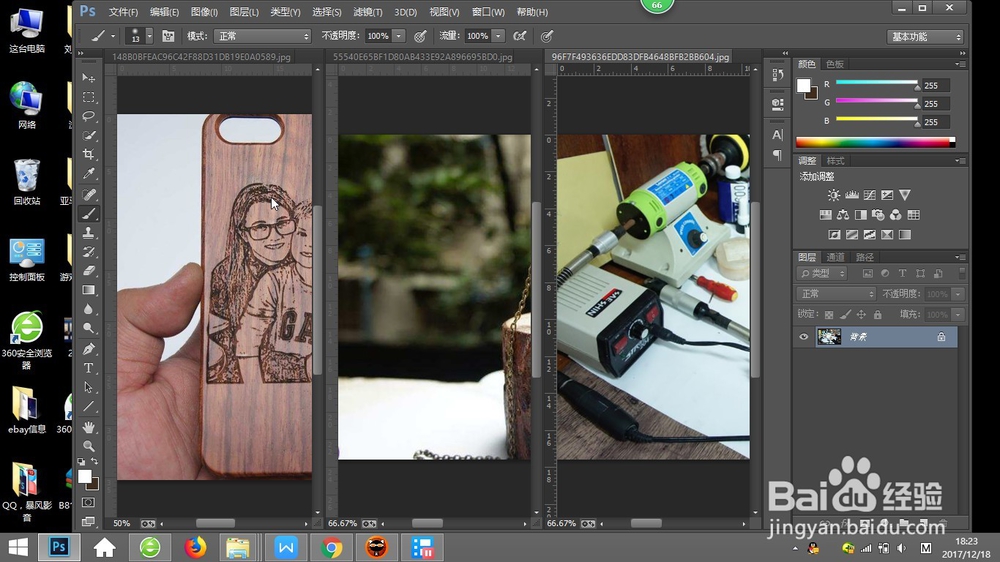
6、我们点击,可以全部垂直拼贴显示 ,图片就会向下列出来

7、然后点击三联堆积,就可以分开显示
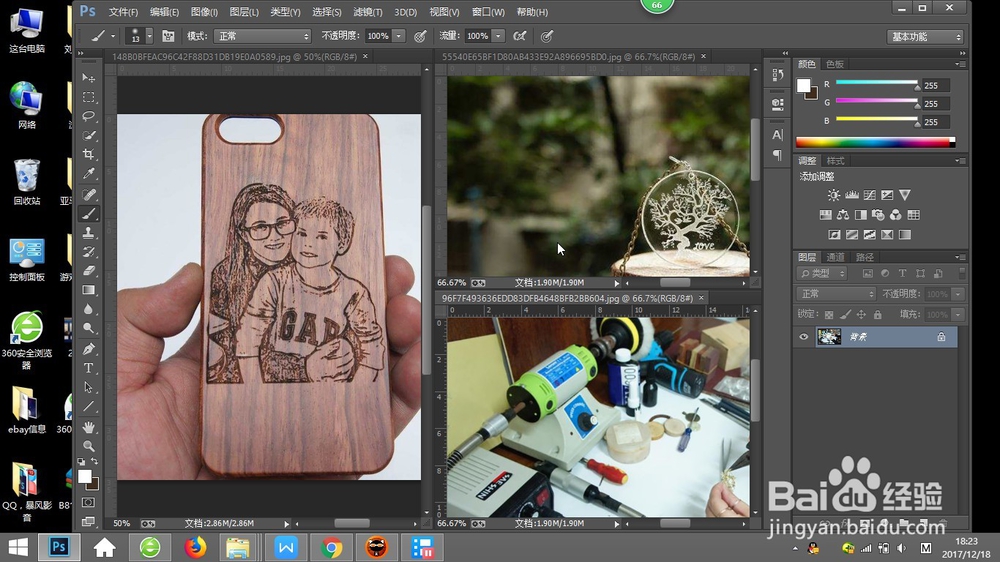
8、还有我们还可以设置成在窗口中浮动显示,知道这些模式以后大家可以随意切换。

时间:2026-05-13 06:36:52
1、我们先打开Photoshop软件,然后我们可以改变软件的显示界面
2、我们在面板的左下角可以随机选择界面模式,选择标准模式全屏模式
3、下面我们选择全屏模式的时候会有提示,我们根据需要点击
4、然后我们选择好打开全屏模式,出来的效果就是下面这样
5、然后我们还可以同时打开多个文件,改变文件在显示界面的模式
6、我们点击,可以全部垂直拼贴显示 ,图片就会向下列出来
7、然后点击三联堆积,就可以分开显示
8、还有我们还可以设置成在窗口中浮动显示,知道这些模式以后大家可以随意切换。
