如何把物理机上的文件传到虚拟机上

 时间:2026-04-25 14:42:18

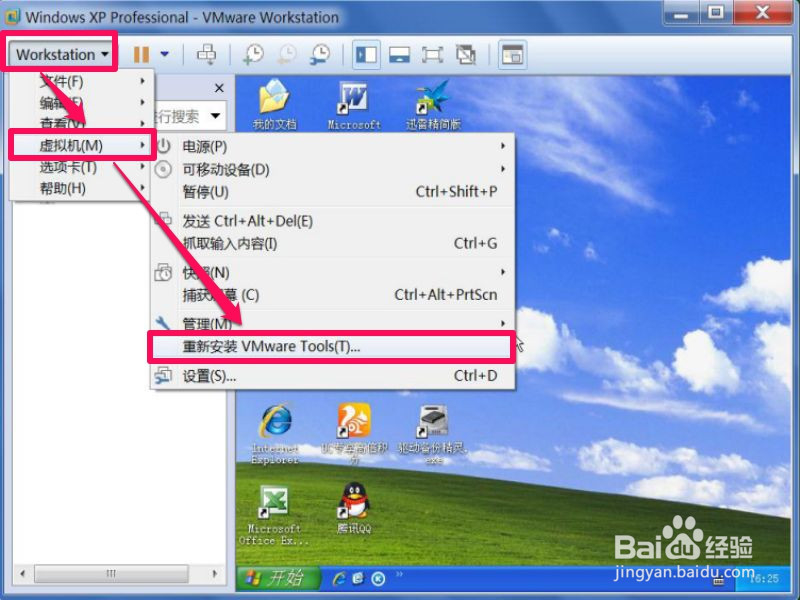
1、      具体方法,先打开虚拟机,然后启动里面的系统,我安装的是XP系统,先把它打开,然后在虚拟机菜单中,依次选择Workstation->虚拟机->安装VMware Tools。
如何把物理机上的文件传到虚拟机上

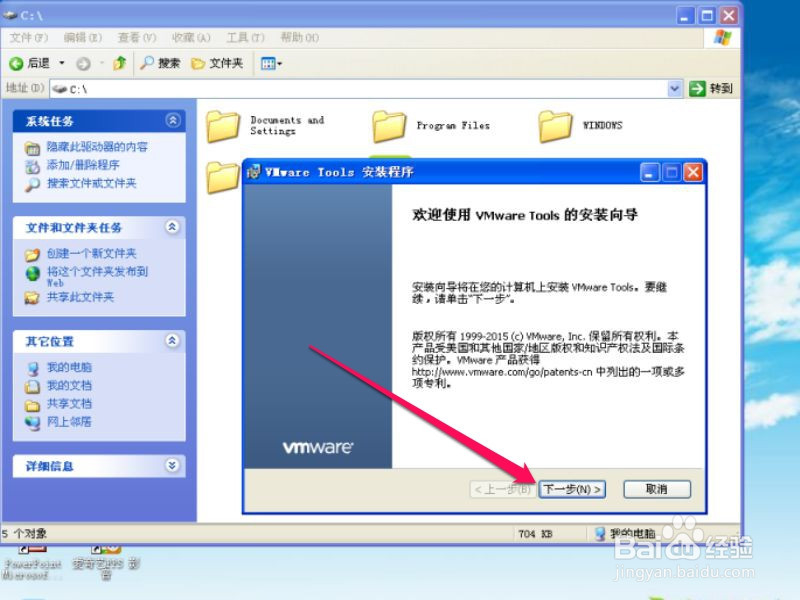
2、      进入安装向导界面,点击下面的“下一步”开始进行。

如何把物理机上的文件传到虚拟机上

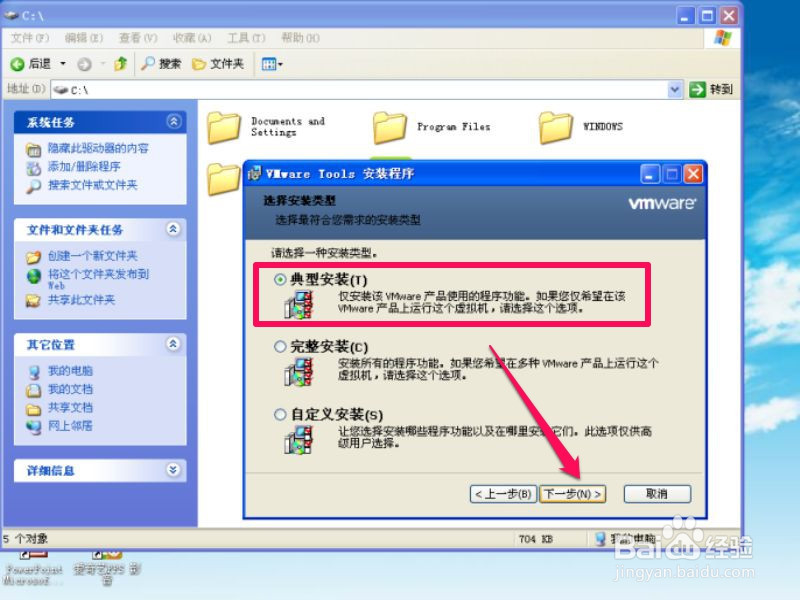
3、      在安装类型中,选择自已想要的类型,如果不选择,默认“典型安装”即可,下一步。
如何把物理机上的文件传到虚拟机上

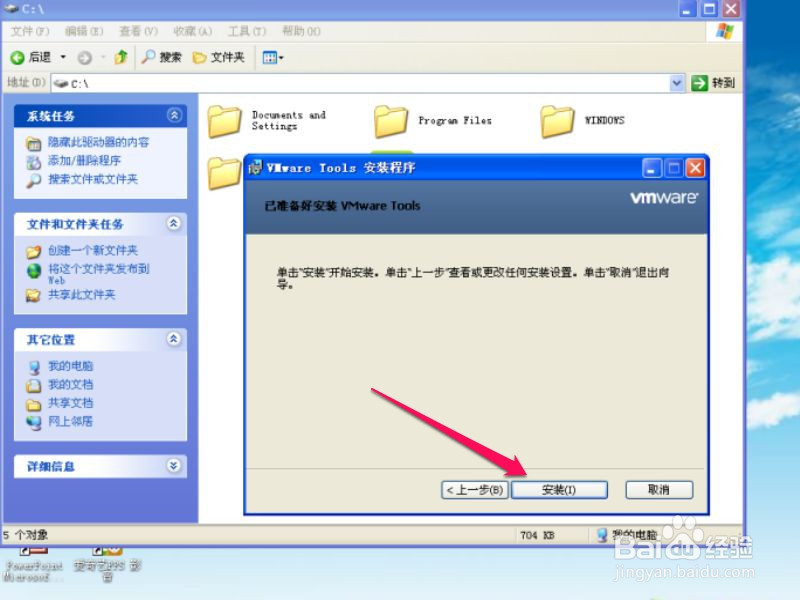
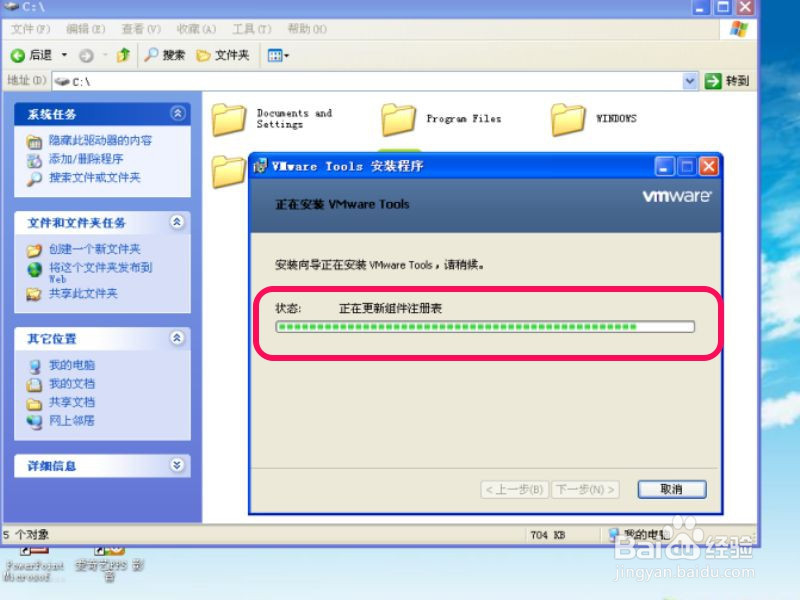
4、      设置好选项后,点击“安装”,开始安装过程,需要一定时间。

如何把物理机上的文件传到虚拟机上

如何把物理机上的文件传到虚拟机上

5、      当安装结束后,会弹出成功提示,这时就可以按“完成”按钮。

如何把物理机上的文件传到虚拟机上

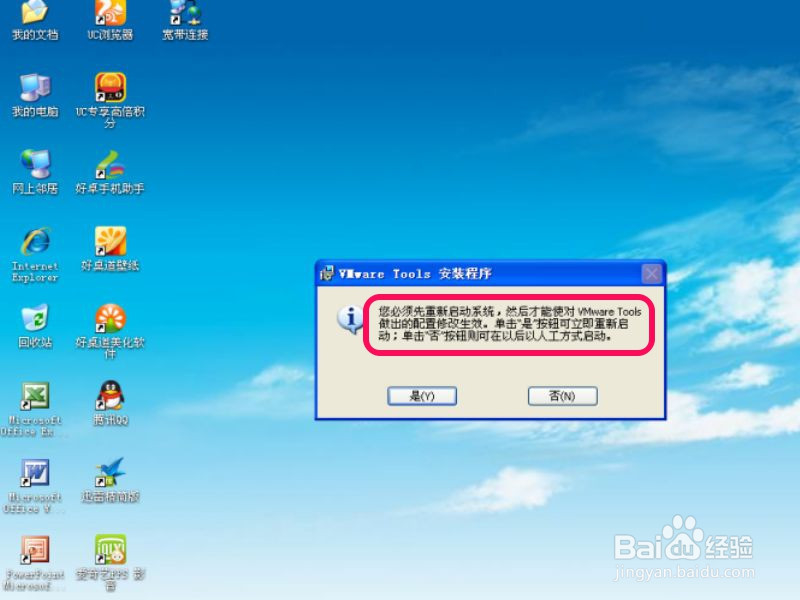
6、      安装VMware Tools工具后,需要重启才能生效,如果立即重启,按是,稍后重启,按否。
如何把物理机上的文件传到虚拟机上

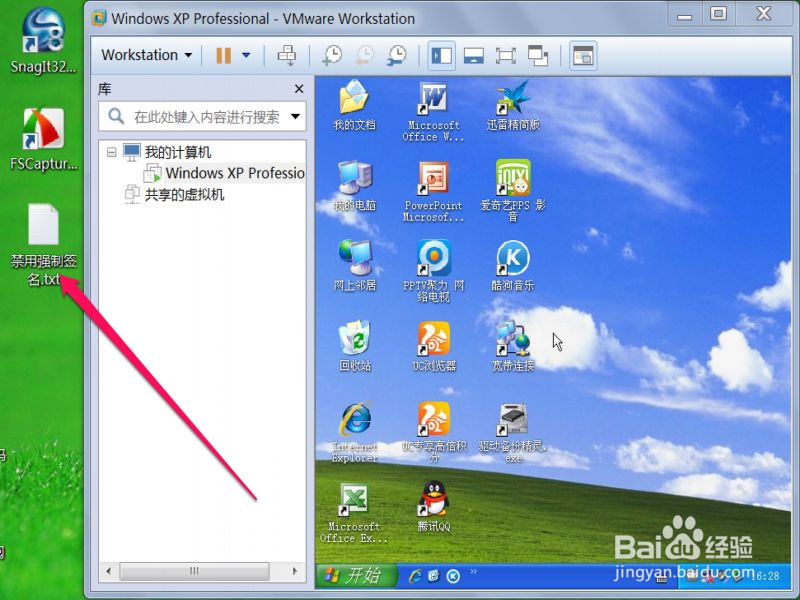
7、      重启完成后,选择要传到虚拟机上的文件,我把文件放到桌面了,这样可以直接拖动。
如何把物理机上的文件传到虚拟机上

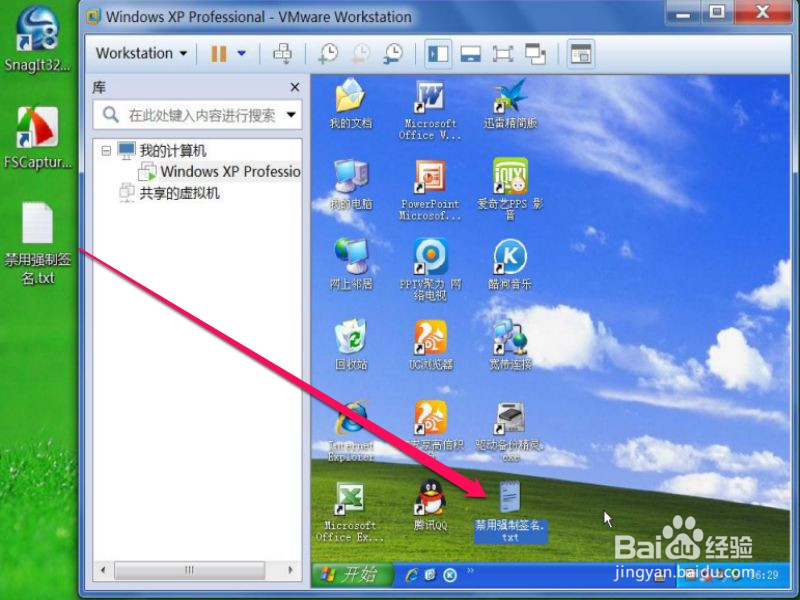
8、      把鼠标点住文件,然后往虚拟机中拖动,拖进来后,松开鼠标,文件就会复制到虚拟机系统的桌面了。
如何把物理机上的文件传到虚拟机上

  • VMware虚拟机无法启动怎么办
  • virtualbox怎么使用
  • 怎样安装Linux系统?
  • cmd怎么以管理员身份运行
  • Windows服务器磁盘分区常见的三种类型图文详解
  • 热门搜索
    棉被怎么洗 计件工资怎么算 唐朝是怎么灭亡的 怀孕便秘怎么办 辣椒酱怎么做 下巴长痘痘是什么原因怎么调理 away怎么读 月经提前是怎么回事 工作亮点怎么写 ai怎么转曲