1、如下图文件夹中有一些图片,现在我们想要批量将这些图片导入到Excel中。

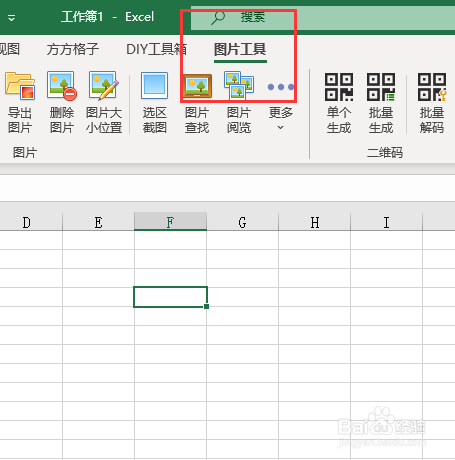
2、首先打开Excel软件,点击【图片工具】
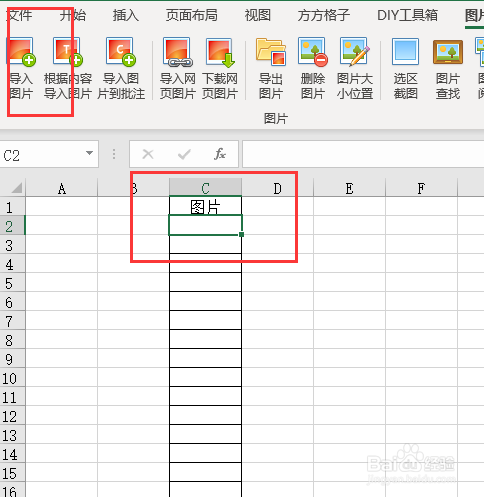
3、鼠标单击图片导入单元格位置,接着点击【导入图片】选项
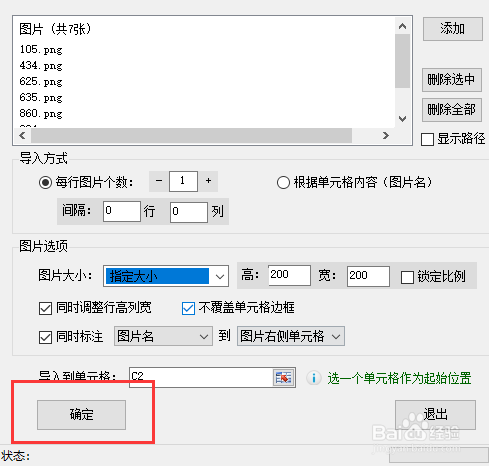
4、鼠标点击【添加】选择要导入的图片

5、最后我们在【图片大小】选项中设置导入图片的大小,点击【确定】就可以完成了
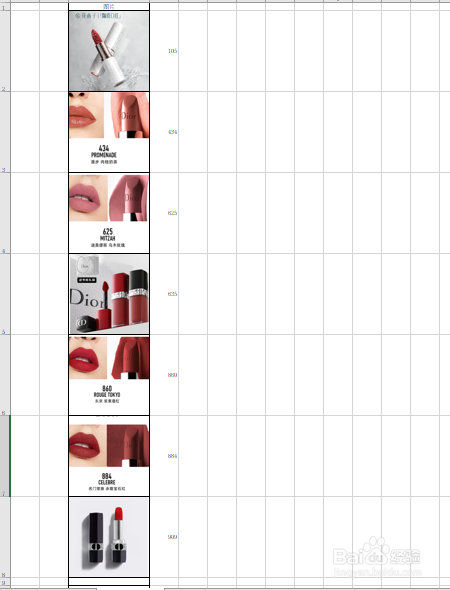
6、完成效果如下图
时间:2026-04-24 17:37:25
1、如下图文件夹中有一些图片,现在我们想要批量将这些图片导入到Excel中。
2、首先打开Excel软件,点击【图片工具】
3、鼠标单击图片导入单元格位置,接着点击【导入图片】选项
4、鼠标点击【添加】选择要导入的图片
5、最后我们在【图片大小】选项中设置导入图片的大小,点击【确定】就可以完成了
6、完成效果如下图
