PS教程如何学精→砂岩质感贴图制作。

 时间:2024-11-03 17:43:35

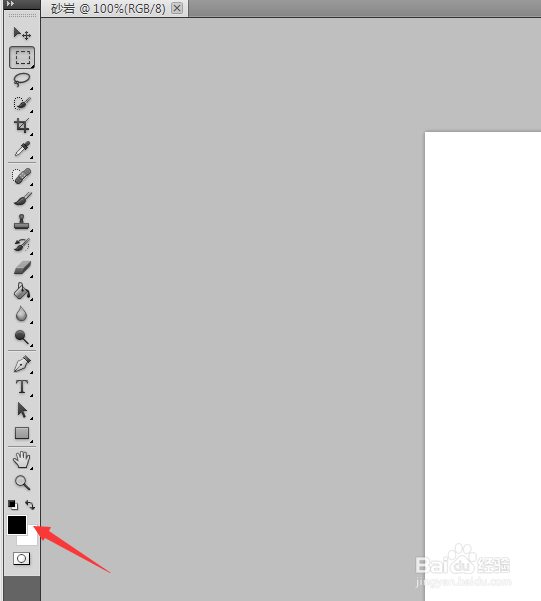
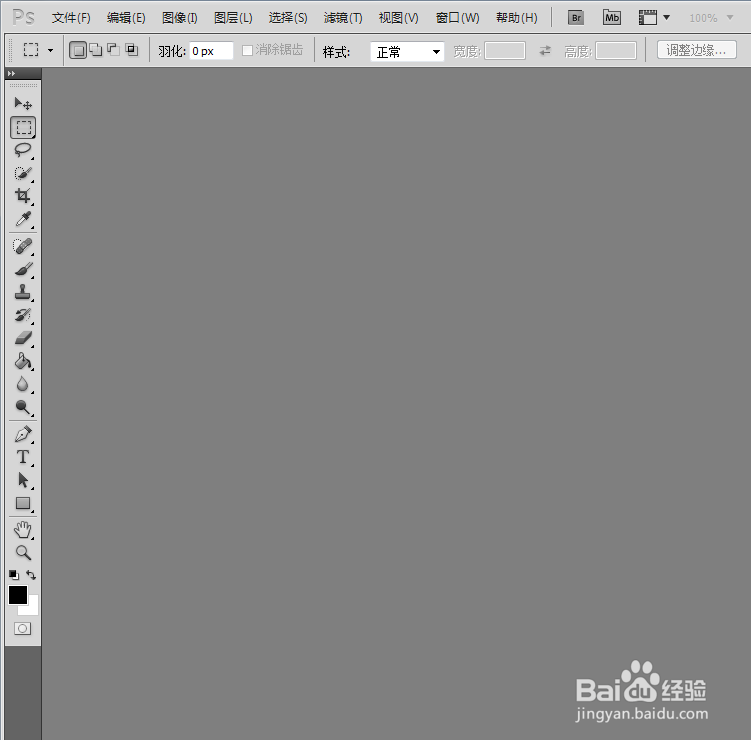
1、打开ps软件。

PS教程如何学精→砂岩质感贴图制作。

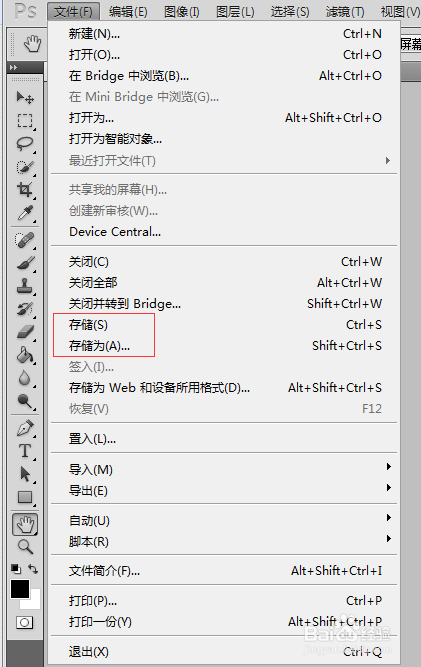
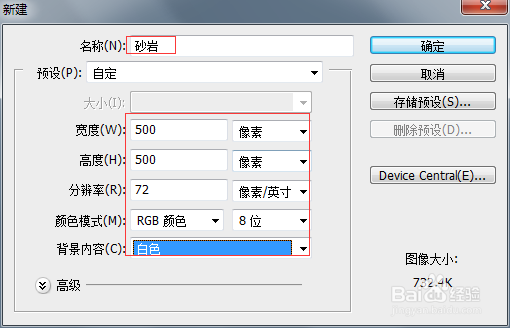
2、选择菜单栏中文件的【文件】,【新建】命令,在【新建】对话框设置参数点击确定如图。
PS教程如何学精→砂岩质感贴图制作。

3、按d键背景色和前景色默认状态。

PS教程如何学精→砂岩质感贴图制作。

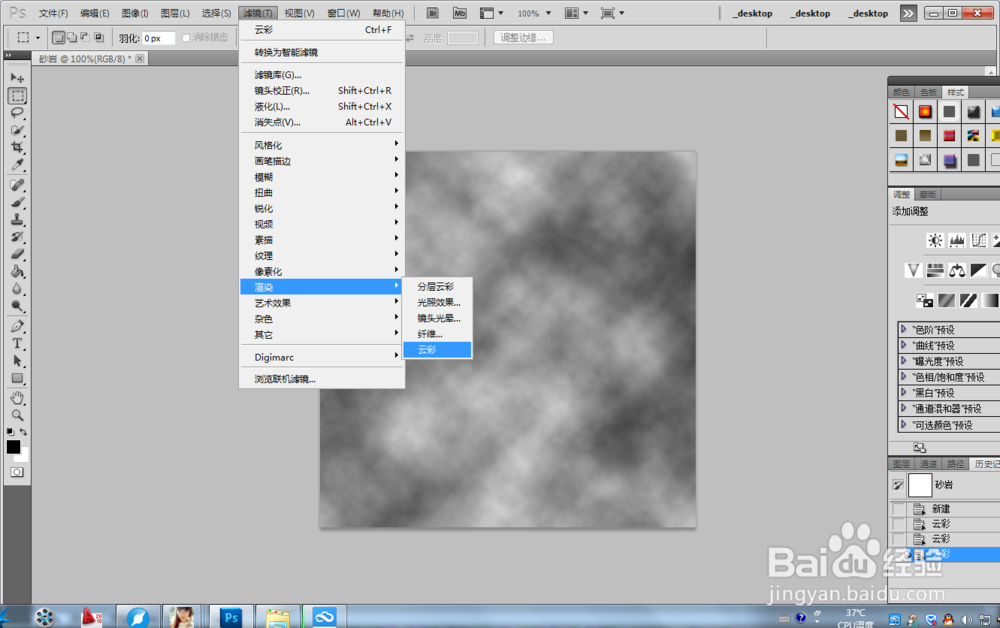
4、在菜单栏中【滤镜】,【渲染】,【云彩】命令,按ctrl+f组合键执行多次。
PS教程如何学精→砂岩质感贴图制作。

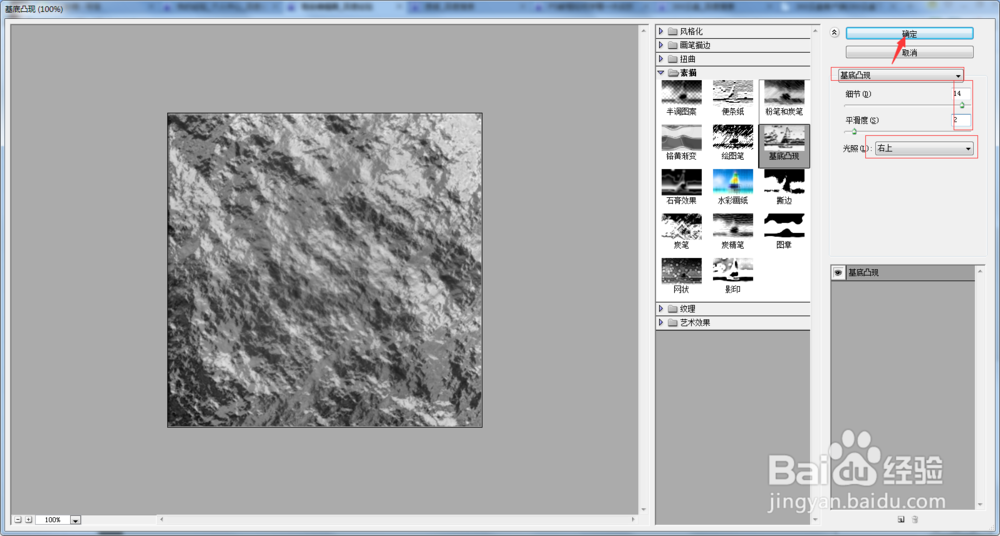
5、在菜单栏中【滤镜】,【素描】,【基底凸现】命令,接着弹出【基底凸现】对话框设置各参数,如图。
PS教程如何学精→砂岩质感贴图制作。

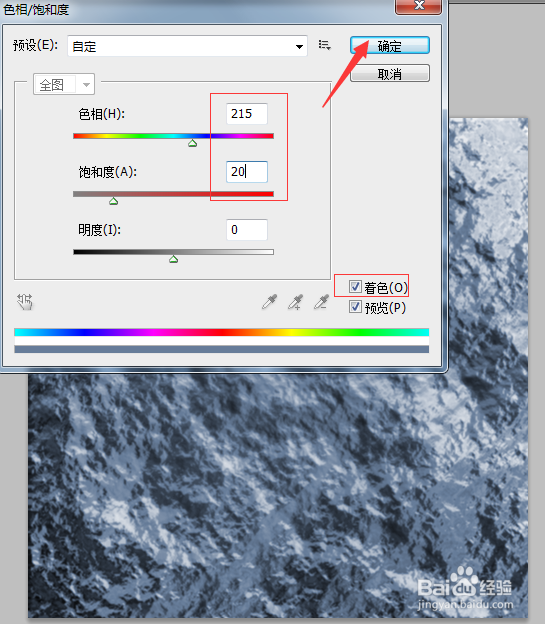
6、在菜单栏中【图像】,【调整】,【色相,饱和度】命令,接着弹出【色相,饱和度】对话框设置各参数,如图。
PS教程如何学精→砂岩质感贴图制作。

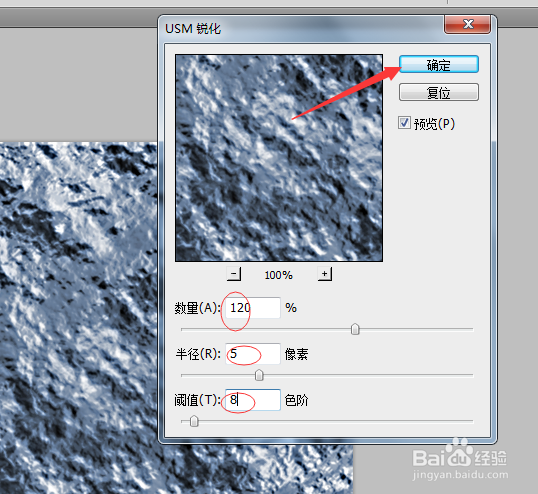
7、在菜单栏中【滤镜】,【锐化】,【usm锐化】命令,接着弹出【usm锐化】对话框设置各参数,如图。
PS教程如何学精→砂岩质感贴图制作。

8、最后一步保存就可以了。

PS教程如何学精→砂岩质感贴图制作。
  • #视频征集1#怎么使用CAD矩形中的宽度命令?
  • 不用素材,用ps的滤镜库做一面砖头墙背景
  • 如何制作放射线条的效果
  • Photoshop怎么同时链接多个图层?
  • Photoshop打造一张高点击率动效海报
  • 热门搜索
    海南简介 胸小怎么穿婚纱 法令纹怎么去除最有效 七天快速减肥食谱 罗浮山旅游攻略 石猴授徒副本攻略 大信橱柜怎么样 西安交通大学城市学院怎么样 大米生虫怎么办 cf怎么截图