1、打开一个表格如图,红色加粗的部分是我们要打印的标题,希望每一页上都有此标题

2、点击打印预览,发现只有第一页有此标题,从第二页以后就没有此标题了,如图


3、取消预览,点击>>页面布局或页面设置,点击>>打印标题,出现如图对话框
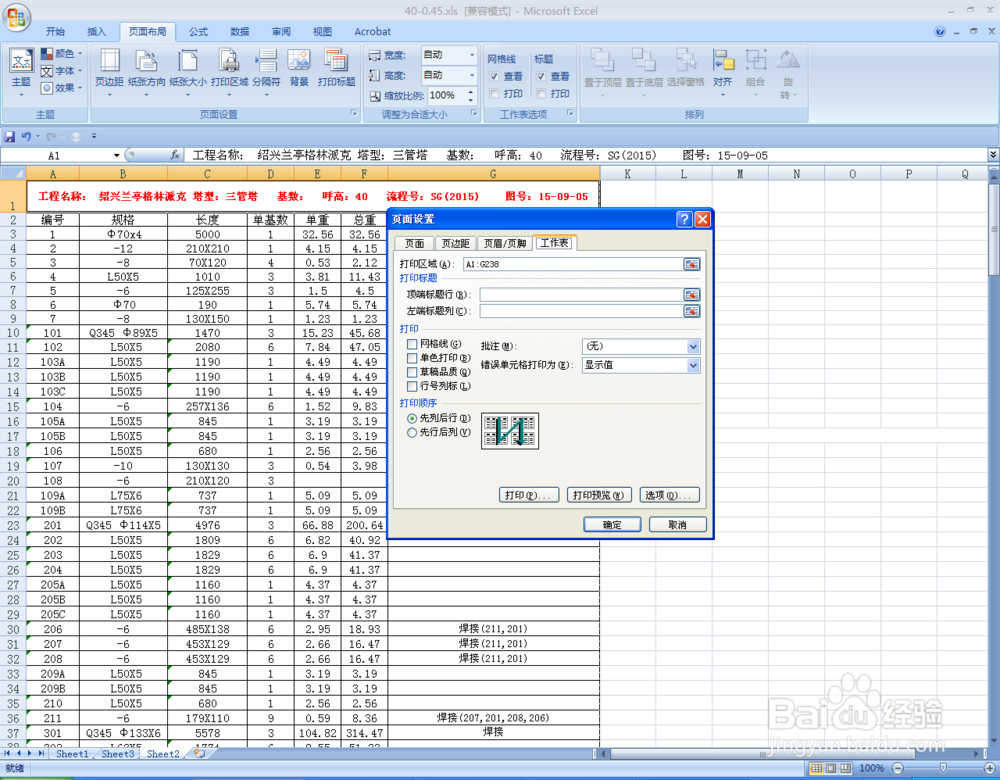
4、选择>>顶端标题,出现一个对话框,如图,然后点击标题行,再点击对话框中右边的圈圈内的
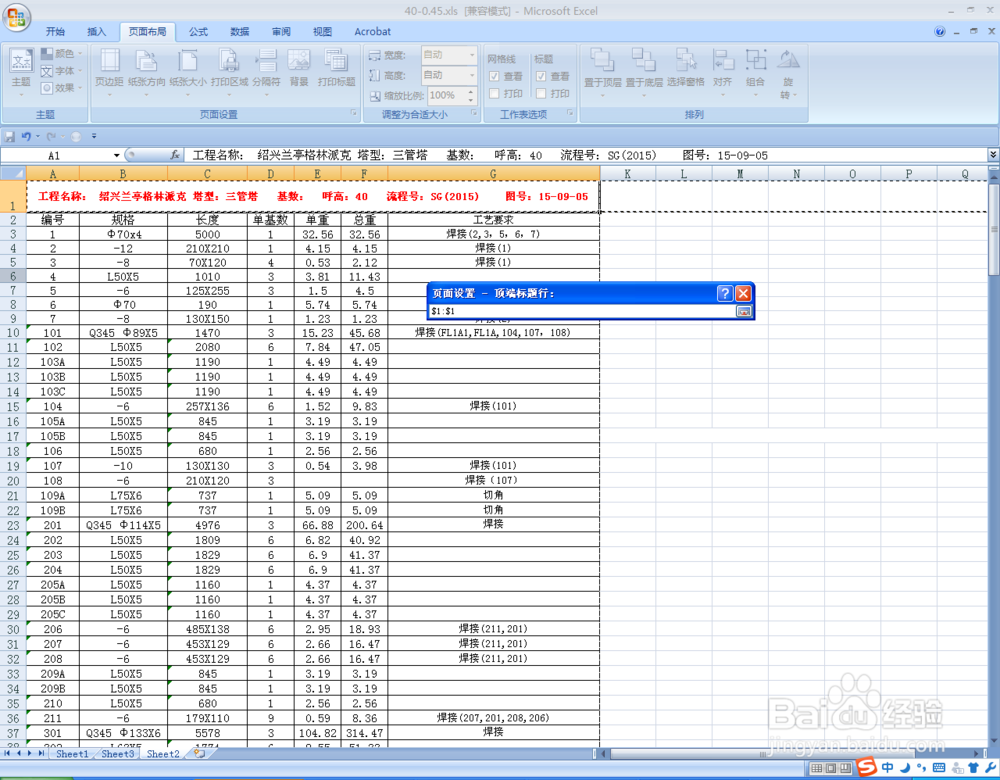
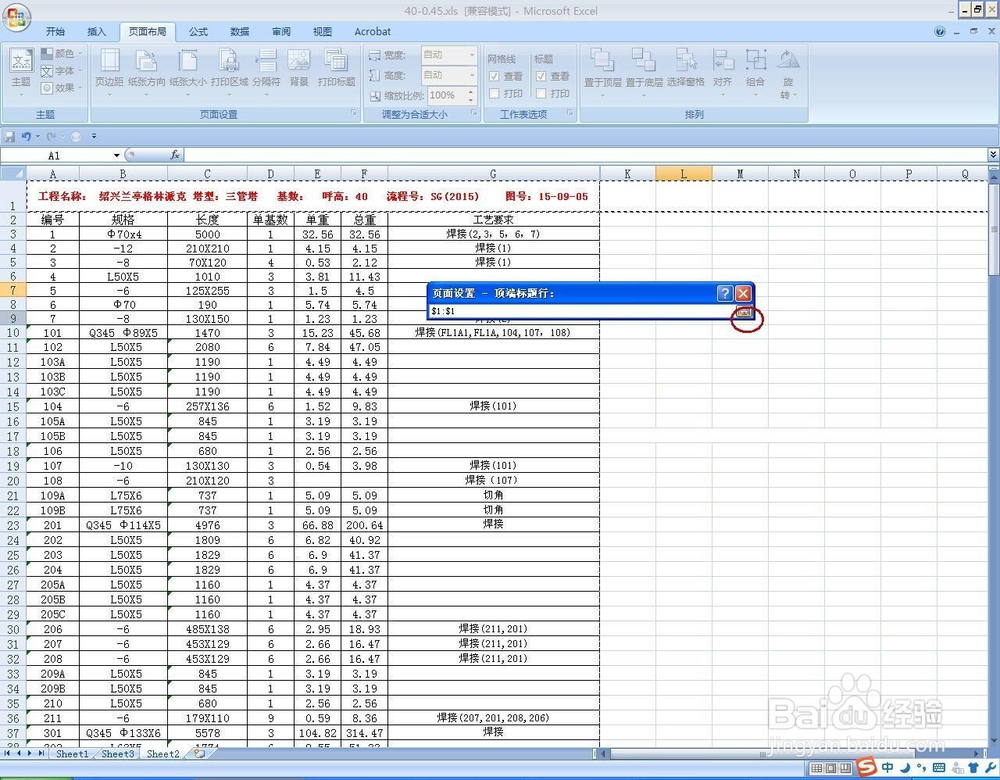
5、出现如图对话框,点击确定
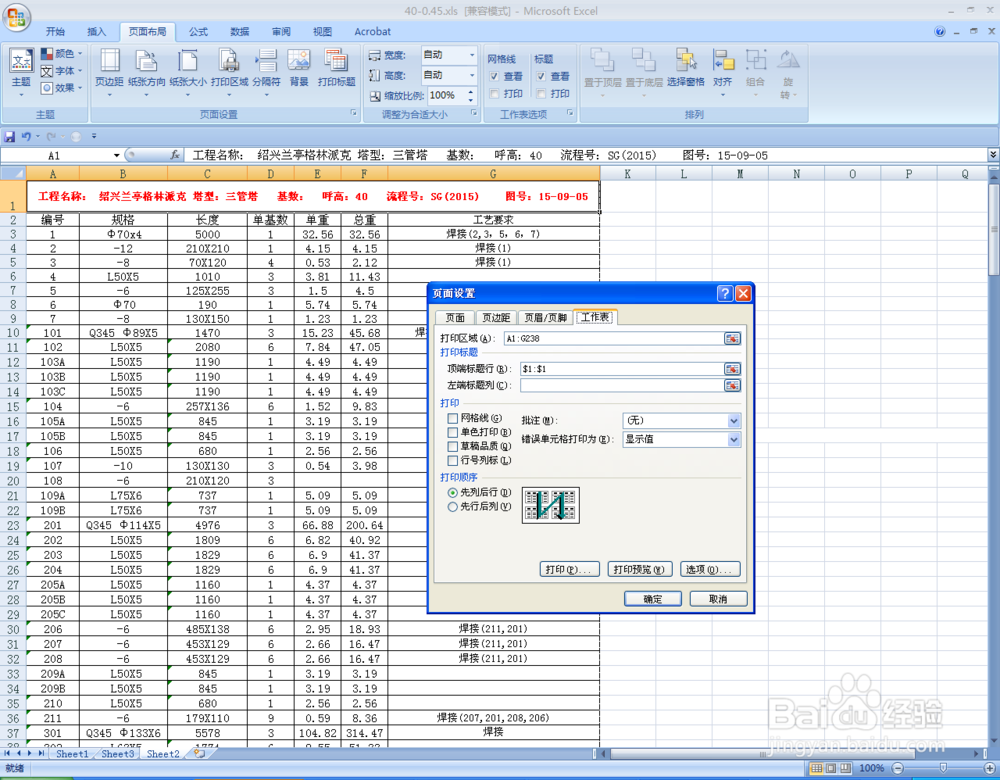
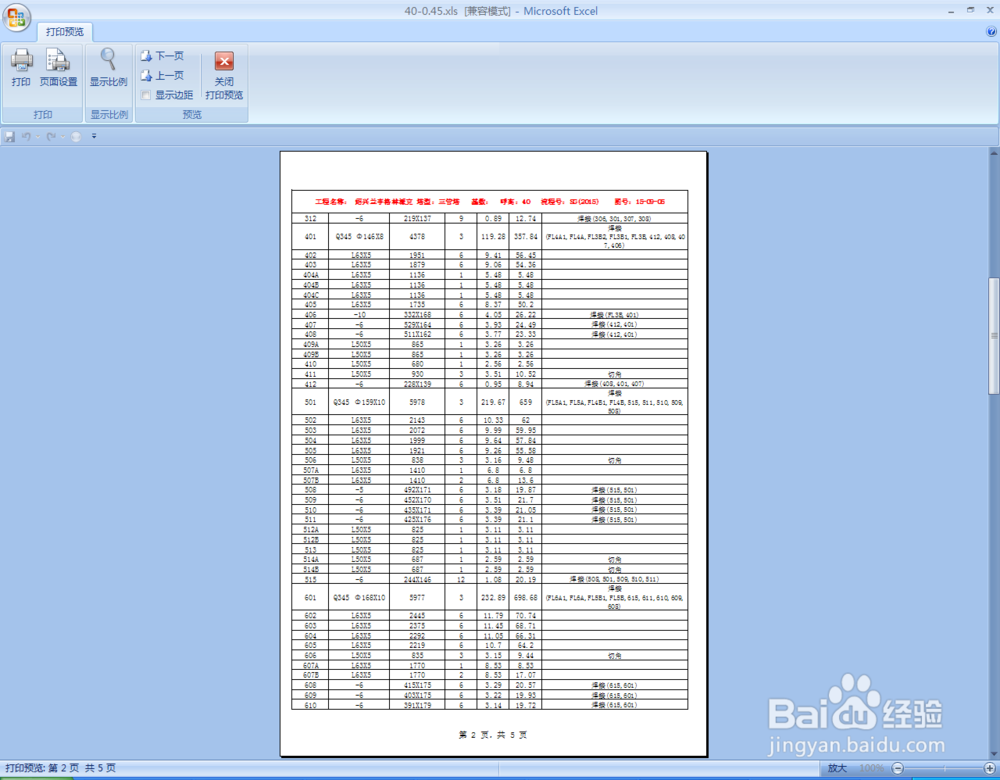
6、点击预览,如图第二页中就带有标题了,就这么简单
时间:2026-04-23 08:52:52
1、打开一个表格如图,红色加粗的部分是我们要打印的标题,希望每一页上都有此标题
2、点击打印预览,发现只有第一页有此标题,从第二页以后就没有此标题了,如图
3、取消预览,点击>>页面布局或页面设置,点击>>打印标题,出现如图对话框
4、选择>>顶端标题,出现一个对话框,如图,然后点击标题行,再点击对话框中右边的圈圈内的
5、出现如图对话框,点击确定
6、点击预览,如图第二页中就带有标题了,就这么简单
