Photoshop制作光环效果

 时间:2026-04-26 05:27:35

1、新建600*600px宽度画布,填充背景色为黑色,新建图层,填充为白色 。执行滤镜 | 渲染 | 光照效果 。

Photoshop制作光环效果

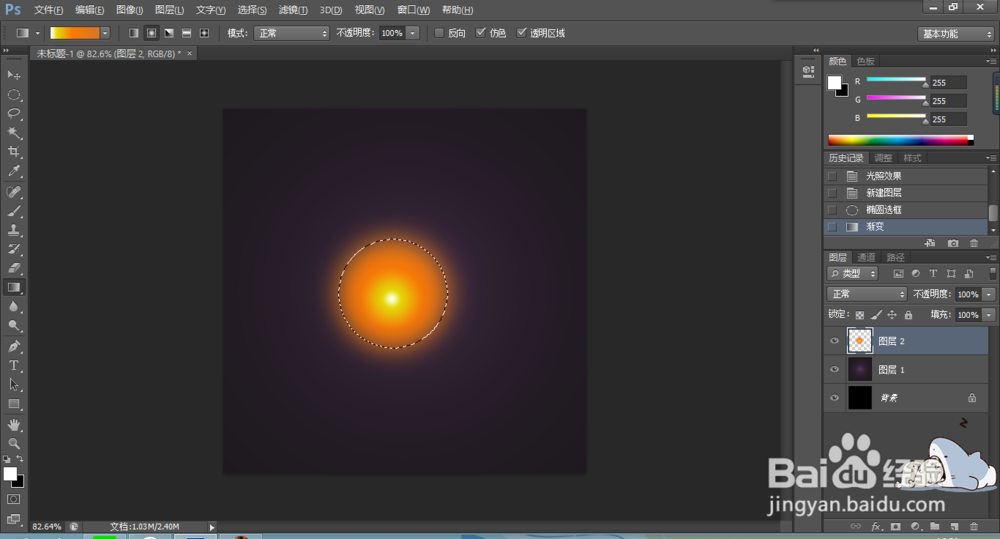
2、新建一个图层,使用圆形选区工具,调节羽化像素为20px,在中间画一个圆形选区,单击渐变工具,径向渐变填充 。
Photoshop制作光环效果

3、复制图层,将原图层隐藏,按Ctrl+T进行变形处理 。

Photoshop制作光环效果

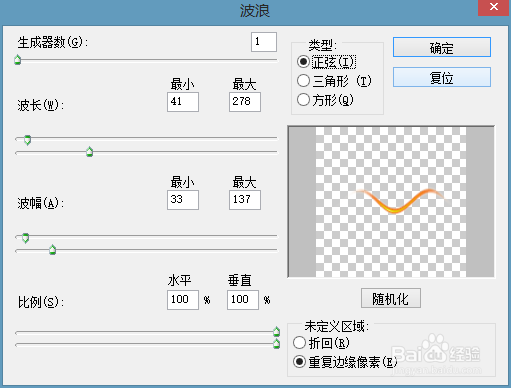
4、执行滤镜 | 扭曲 | 波浪命令 。

Photoshop制作光环效果

5、执行滤镜 | 扭曲 | 旋转扭曲命令 。

Photoshop制作光环效果

6、按住alt多复制几条线,通过Ctrl+T改变各个光环的大小和方向,并改变混合模式为颜色减淡,打开隐藏图层,调整位置,图层混合模式为亮光 。

Photoshop制作光环效果

  • PS怎样应用查找边缘、等高线效果
  • ps如何去色成黑白
  • PS图层蒙版不透明度和流量的调节
  • ps渐变颜色怎么弄的?
  • Ps如何设计出月亮特效?
  • 热门搜索
    怎么做课件 粉皮怎么做 月经期怎么减肥 下眼袋浮肿怎么回事 电脑开机密码怎么修改 生日快乐英文怎么说 热水器泄压阀怎么调节 玻璃贴膜怎么贴 无排卵怎么办 博世洗衣机怎么样