1、新建一个PPT,单击插入文本框,输入文本内容,如图所示。

2、单击插入,选择形状,单击矩形。

3、绘制一个矩形,单击鼠标右键,选择置于底层。

4、先选中文本框,在选中图片,单击绘图工具,合并形状下选择拆分。

5、删除多余的形状部分,单击要设置的部分笔画,选择绘图工具 ,设置区域单击右下角的小三角,打开属性对话框。
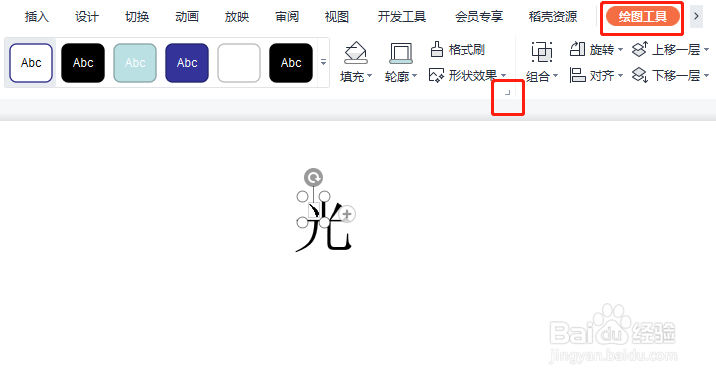
6、在属性窗口,单击填充与线条,设置渐变色填充,关闭窗口。

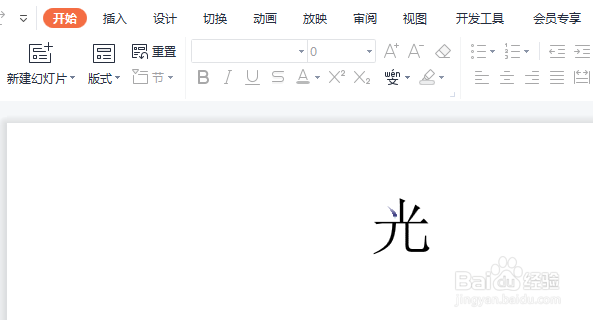
7、最后设置完成,如下图所示。
时间:2026-04-23 02:27:56
1、新建一个PPT,单击插入文本框,输入文本内容,如图所示。
2、单击插入,选择形状,单击矩形。
3、绘制一个矩形,单击鼠标右键,选择置于底层。
4、先选中文本框,在选中图片,单击绘图工具,合并形状下选择拆分。
5、删除多余的形状部分,单击要设置的部分笔画,选择绘图工具 ,设置区域单击右下角的小三角,打开属性对话框。
6、在属性窗口,单击填充与线条,设置渐变色填充,关闭窗口。
7、最后设置完成,如下图所示。
