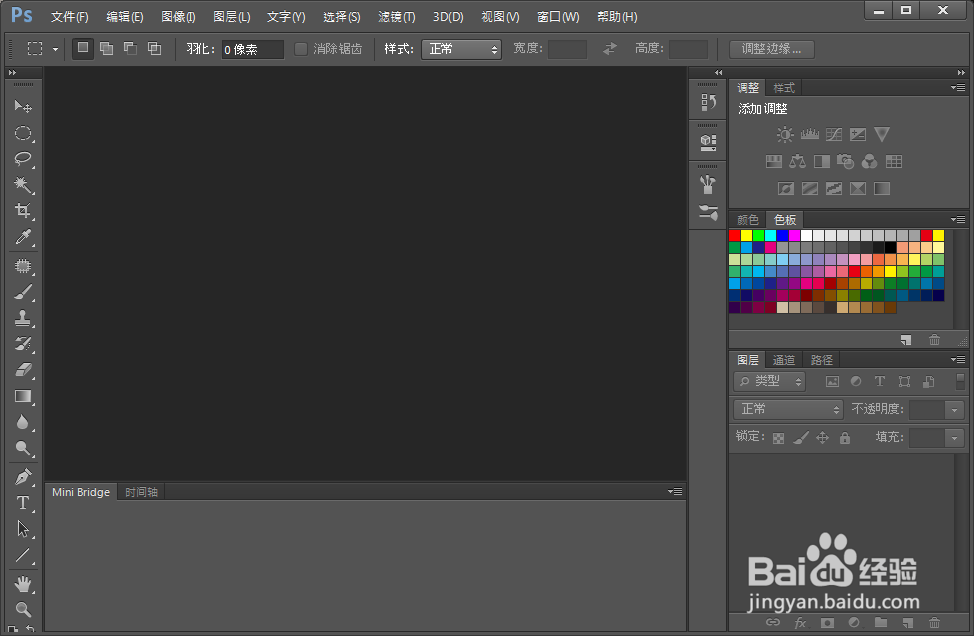
1、打开电脑,运行PS软件,进入到操作界面
2、然后点击“文件”---“新建”命令,打开新建画布的对话框

3、设置好参数以后,点击确定,即可建立新的画布
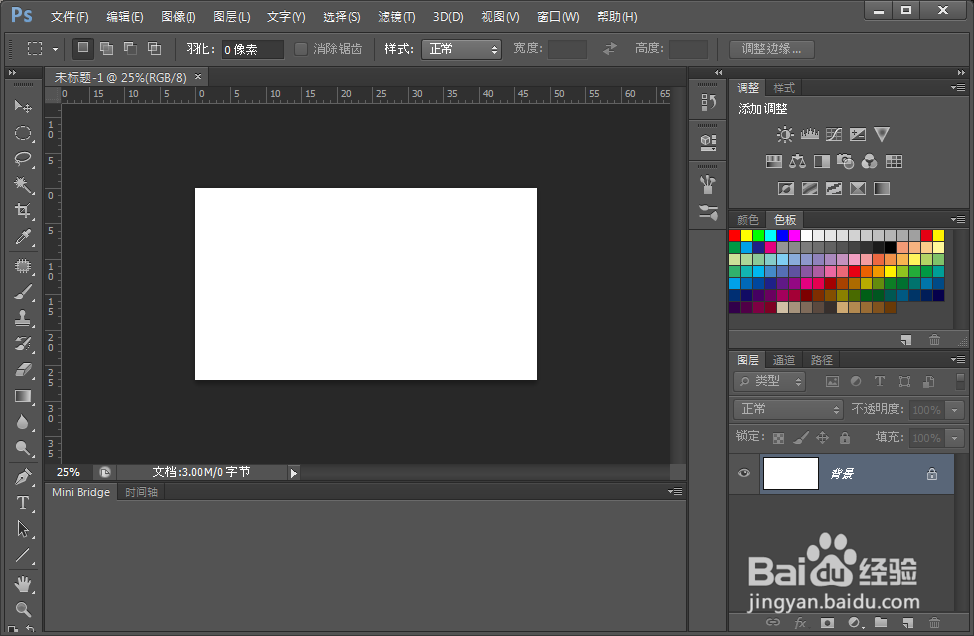
4、然后点击右下角的“创建新的填充或调整图层”按钮
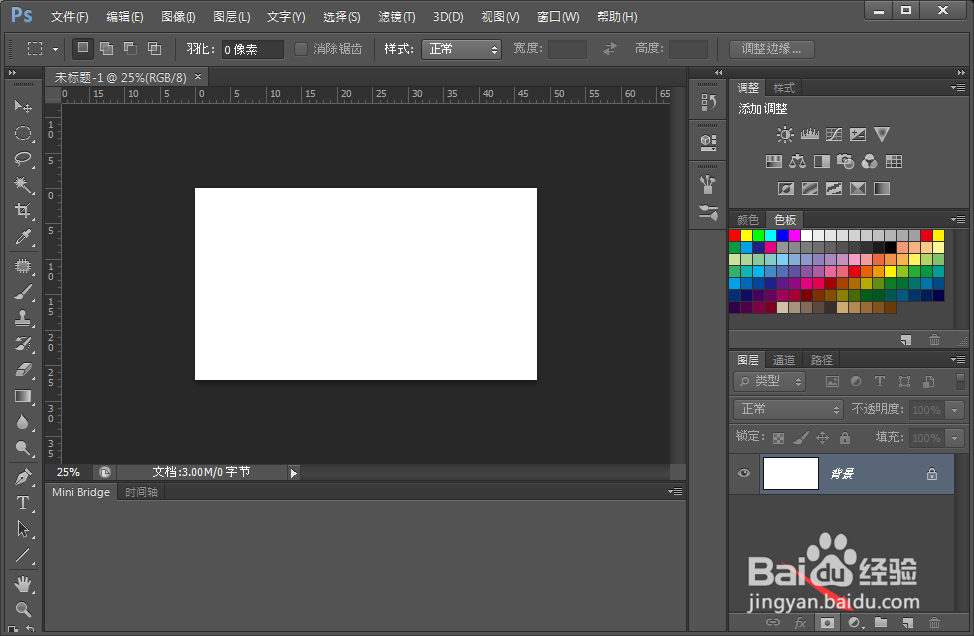
5、弹出的菜单中选择“图案”
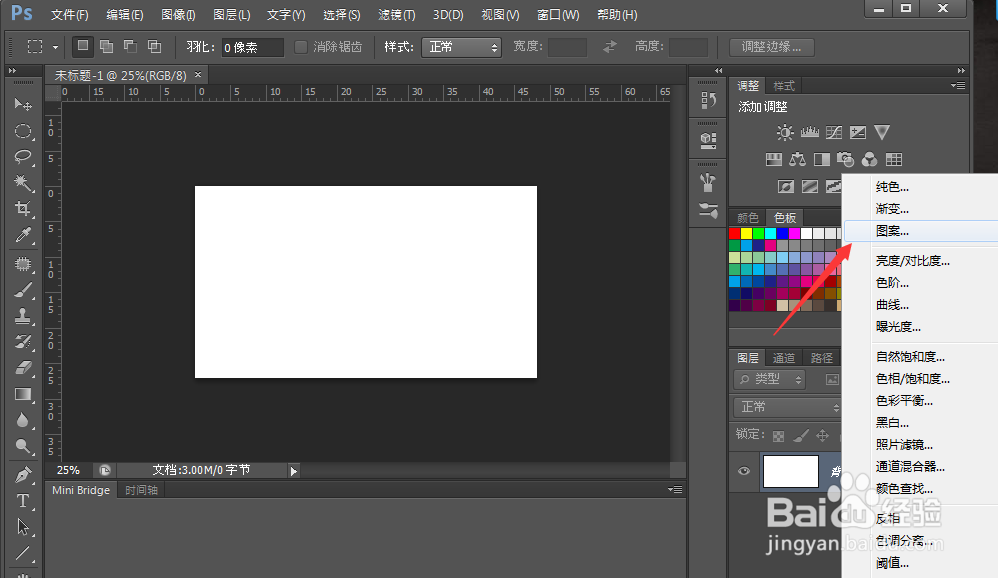
6、然后点击图案框
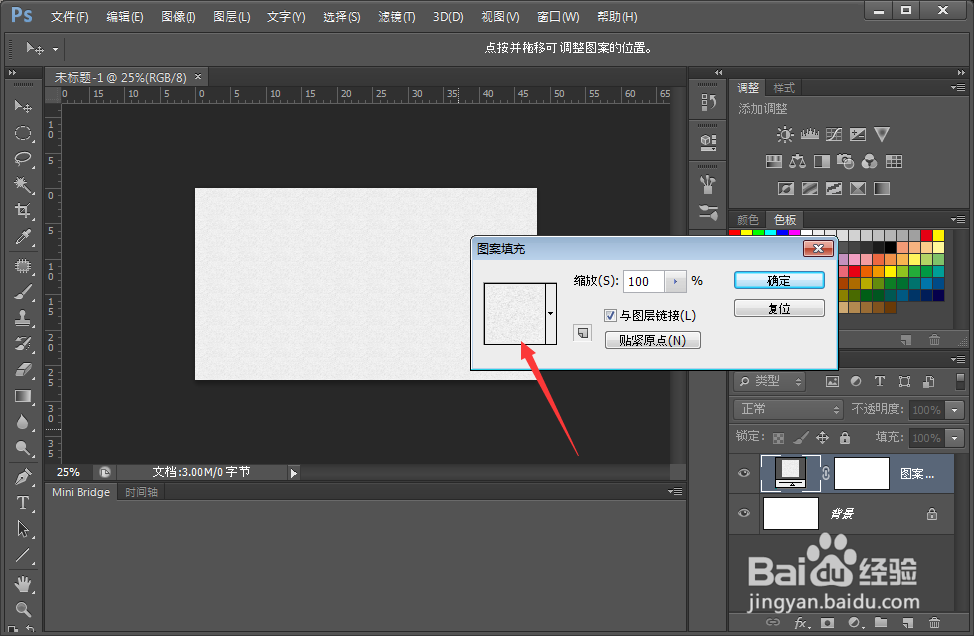
7、选择自己需要的图案

8、然后点击右上角的“确定”按钮

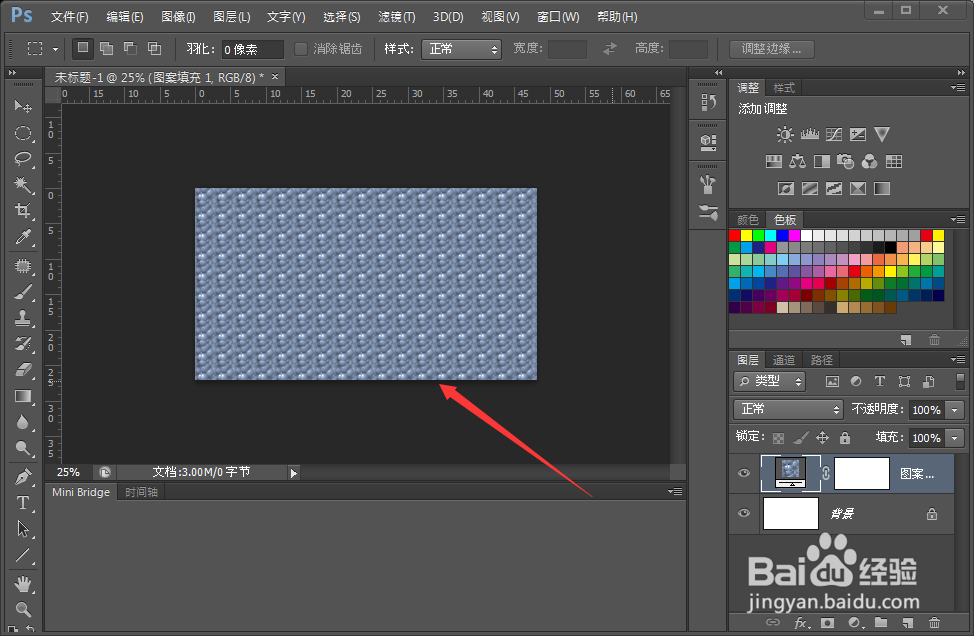
9、即可把新的图案覆盖图层
时间:2026-05-04 15:52:49
1、打开电脑,运行PS软件,进入到操作界面
2、然后点击“文件”---“新建”命令,打开新建画布的对话框
3、设置好参数以后,点击确定,即可建立新的画布
4、然后点击右下角的“创建新的填充或调整图层”按钮
5、弹出的菜单中选择“图案”
6、然后点击图案框
7、选择自己需要的图案
8、然后点击右上角的“确定”按钮
9、即可把新的图案覆盖图层
