win7系统Word2013怎么打印保存成pdf进行预览

 时间:2024-10-21 01:41:43

1、首先打开一个Word文档,点击左上角的【文件】。

win7系统Word2013怎么打印保存成pdf进行预览

2、然后选择【打印】。

win7系统Word2013怎么打印保存成pdf进行预览

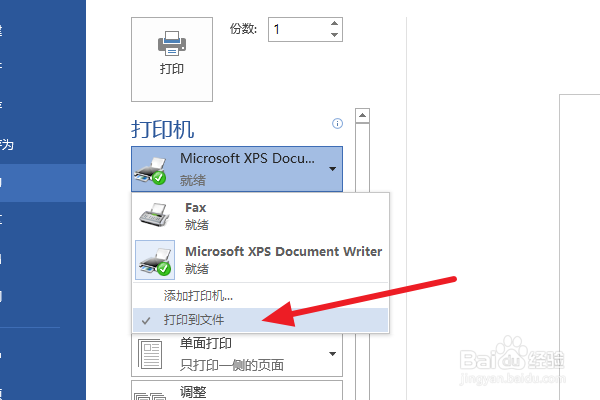
3、当你选择了每版打印几页后,想要查看打印效果时。可以点击Print to Pdf.Win7系统的话可能会没有Print to Pdf。没有就选Microso熠硒勘唏ft XPS Document Writer.

win7系统Word2013怎么打印保存成pdf进行预览

4、然后勾选【打印机文件】。

win7系统Word2013怎么打印保存成pdf进行预览

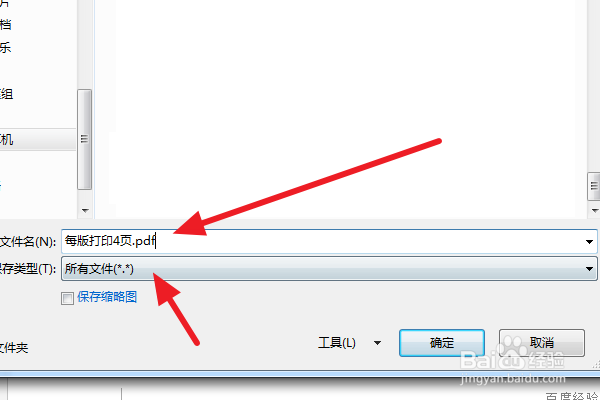
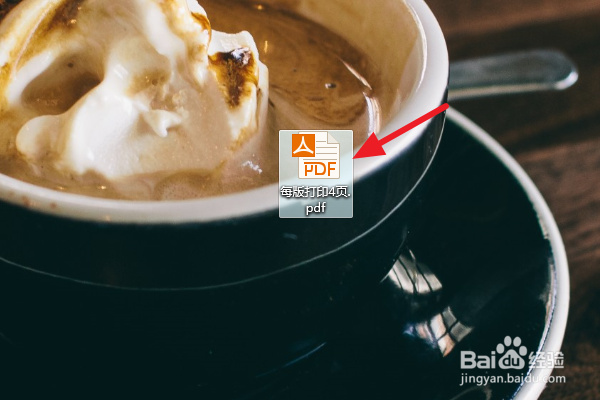
5、在弹出的保存窗口中的保存类型里选择【所有格式】。(当然你要是有pdf格式最好)然后文件的后缀名是 .pdf这样保存出来就是PDF文件了。

win7系统Word2013怎么打印保存成pdf进行预览win7系统Word2013怎么打印保存成pdf进行预览

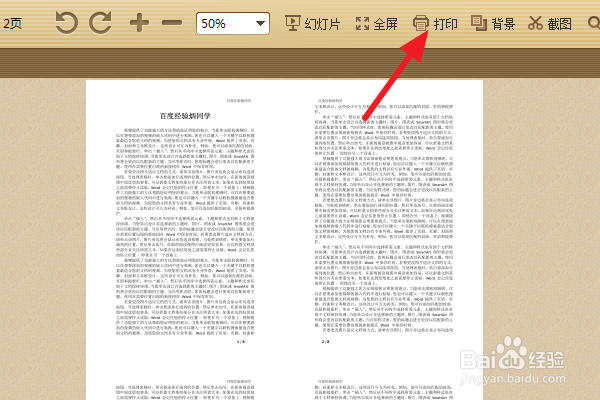
6、打开就可以查看每版几页的预览效果了,满意就可以去打印了。

win7系统Word2013怎么打印保存成pdf进行预览win7系统Word2013怎么打印保存成pdf进行预览
  • 如何关闭电脑的密码保护共享功能?
  • 怎么解决IE网页证书错误
  • 如何快速重启打印机服务
  • 如何ACDSee关闭在任务栏通知区域显示图标设置
  • Windows11如何启用FAX服务功能
  • 热门搜索
    蹑手蹑脚的意思 海阔天空的意思 潸然泪下的意思 泽的含义是什么意思 微信拍了拍什么意思 婴儿dha什么牌子好 梦见猫是什么意思 drive是什么意思 ph值是什么意思 什么是php