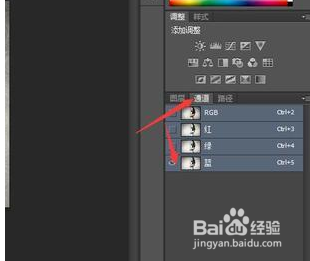
1、首先我们将准备的图片拖拽到PS的工作面板,打开通道,通过打开与关闭图层前面的小眼睛,找出黑白对比最强烈的颜色通道。
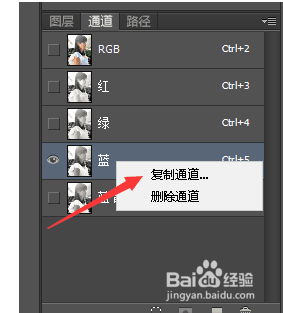
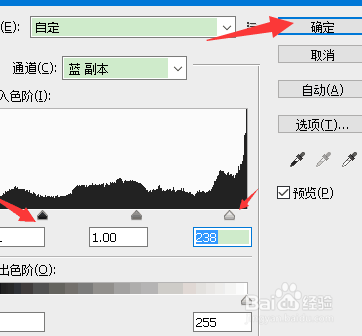
2、我们再然后让我们右键蓝色通道图层复制,调出色阶面板,调节色阶使图片黑白色对比更明显即可。
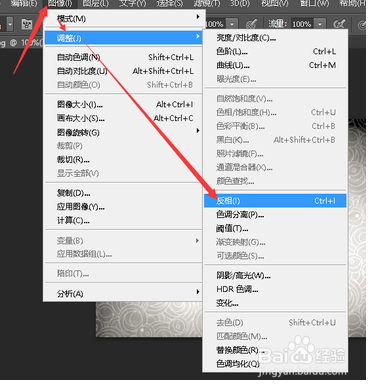
3、接着人物的轮廓已经基本上和背景分离出来了,然后用画笔工具将人物里面的白色涂抹成黑色,点击图象→调整→反相,将人物部分变成白色。
4、然后我们点通道面版下面的将通道作为选区载入然后回到图层面版。
5、最后回到图层面版,选择背景图层。点击右下角的添加蒙版命令,就得到需要的图像。
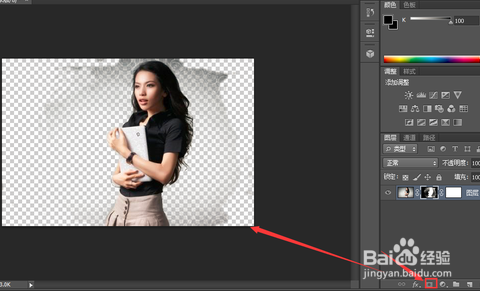
1、总结:
1.将准备的图片拖拽到PS的工作面板,打开通道。
2.然后点击图象→调整→反相,将人物部分变成白色,最后回到图层面版,选择背景图层。点击右下角的添加蒙版命令,就得到需要的图像。
