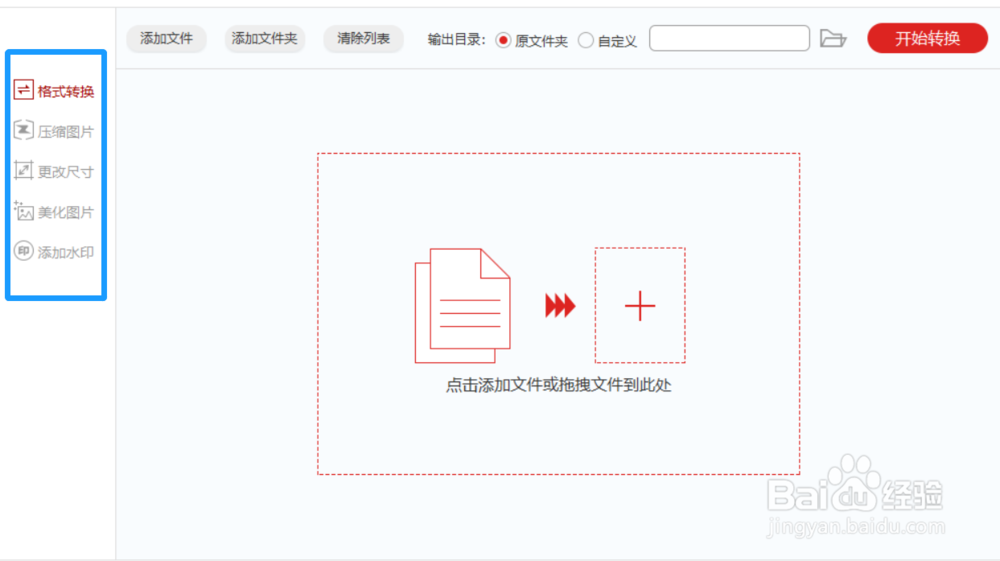
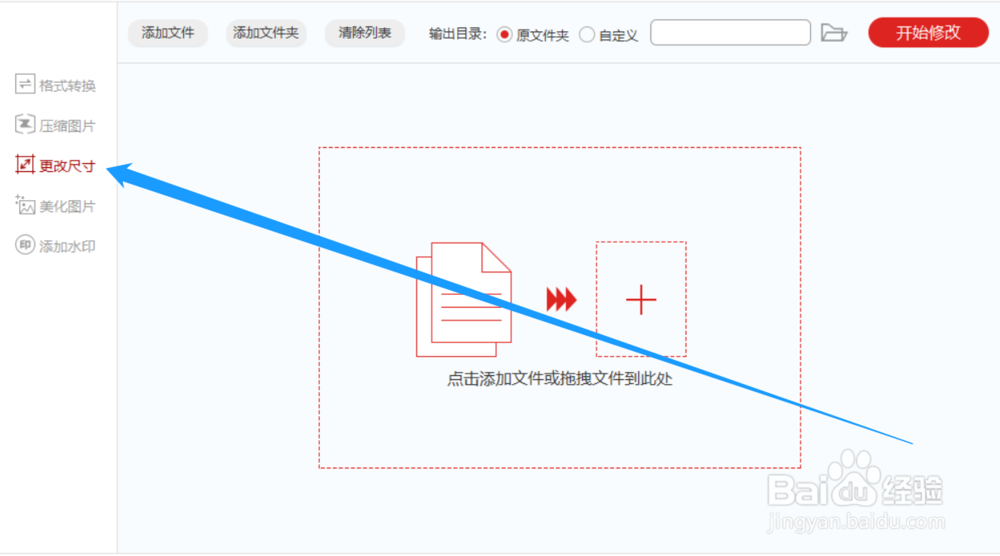
1、第一步,在界面左侧五个功能栏目选择“更改尺寸”。
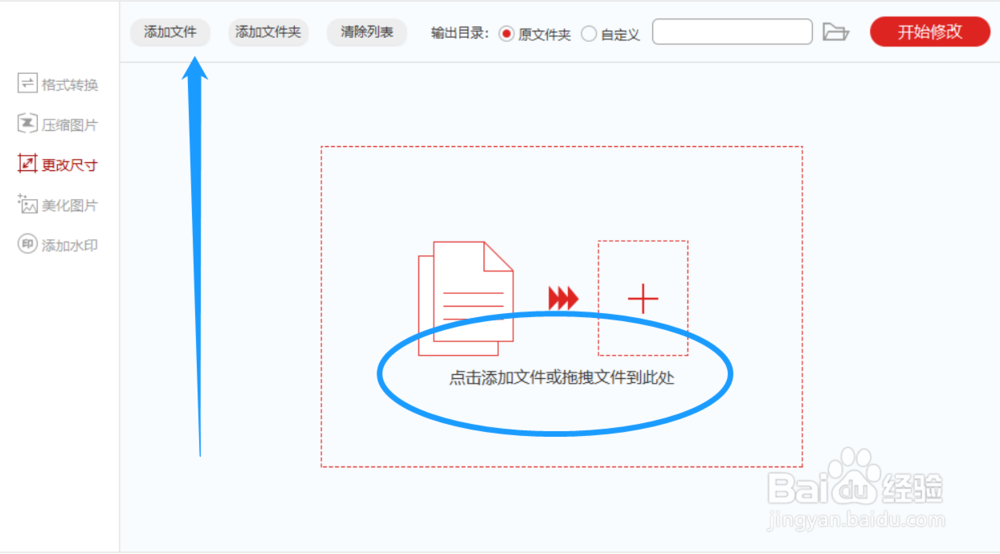
2、第二步,点击“添加文件”在弹出页面选择需要修改尺寸的图片或直接将图片拖拽进虚线框。

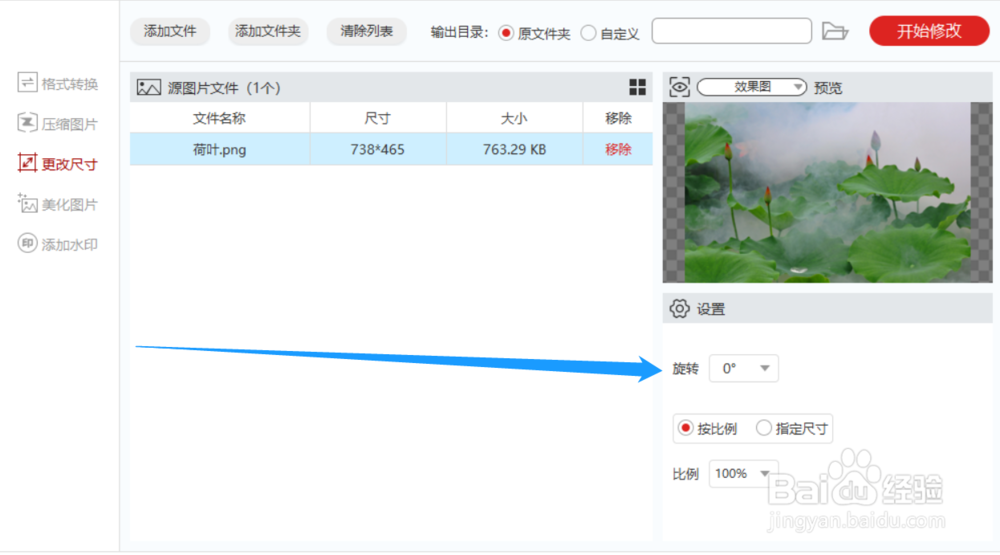
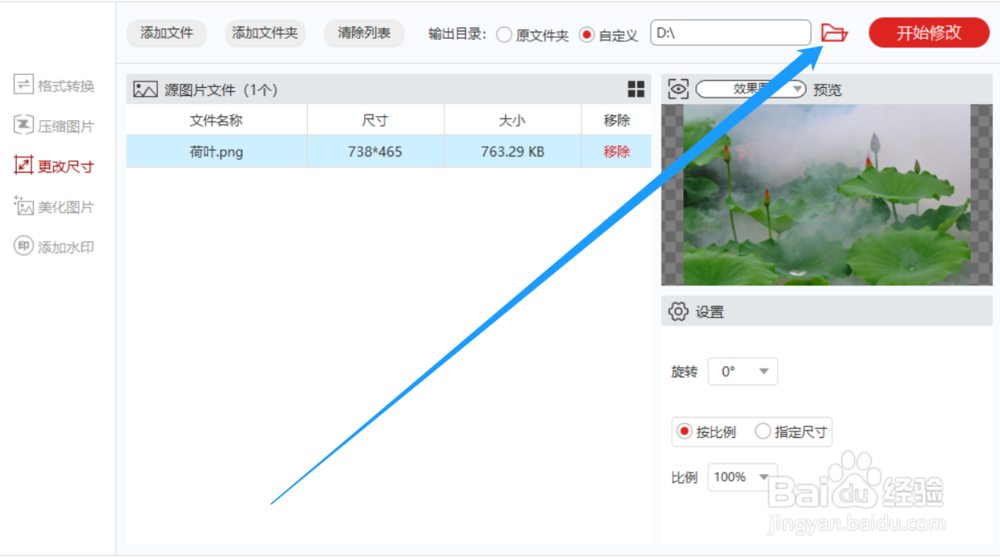
3、第三步,在设置处可以修改图片的旋转角度、比例以及尺寸。
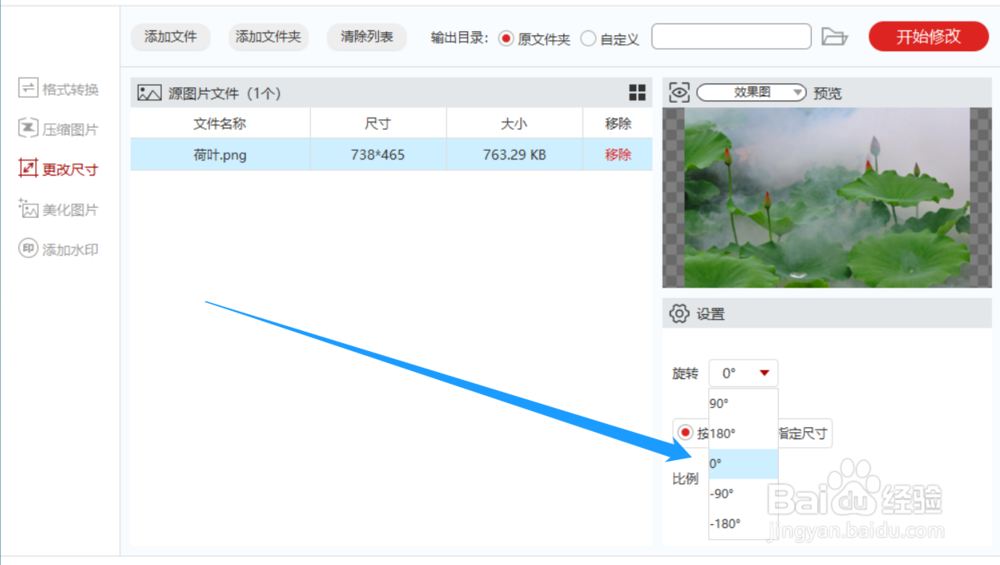
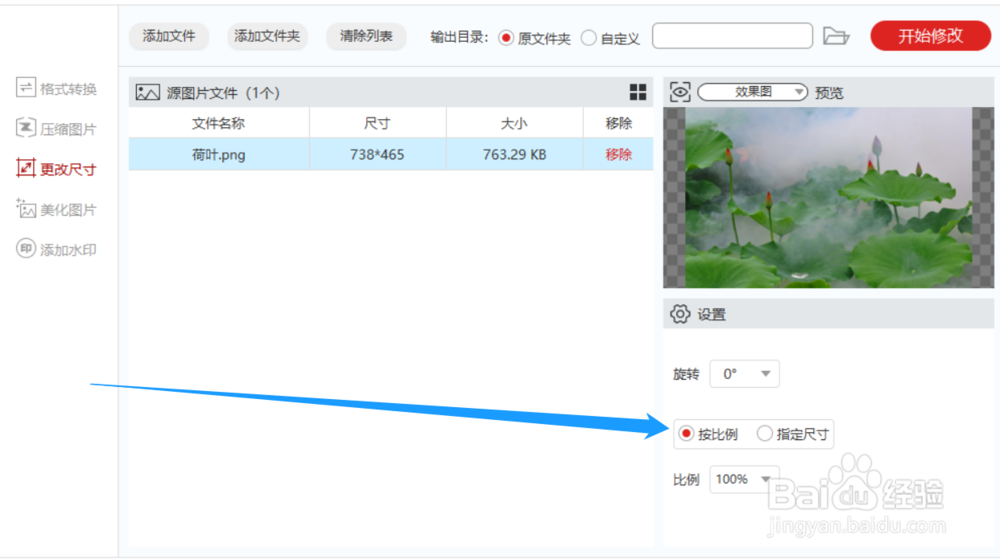
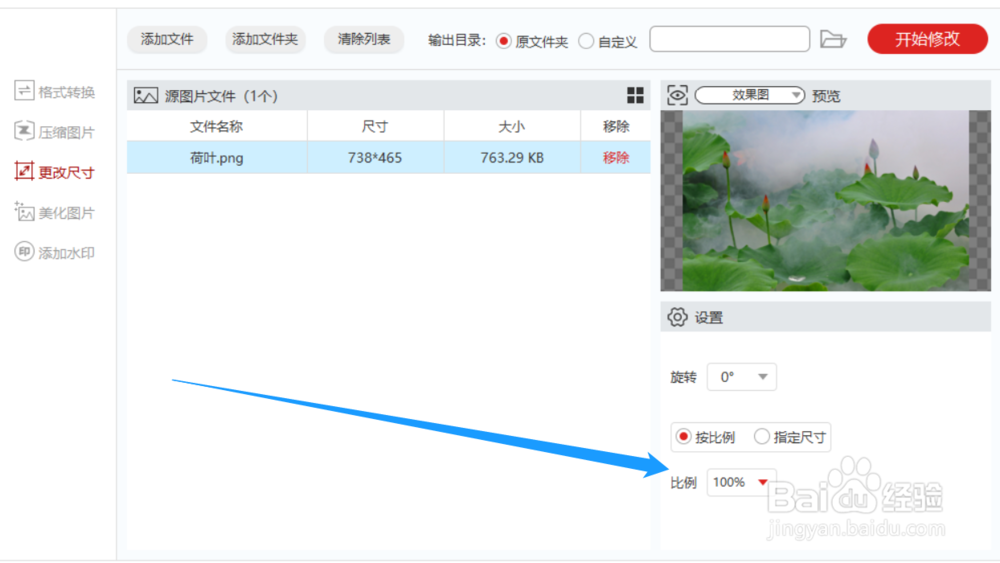

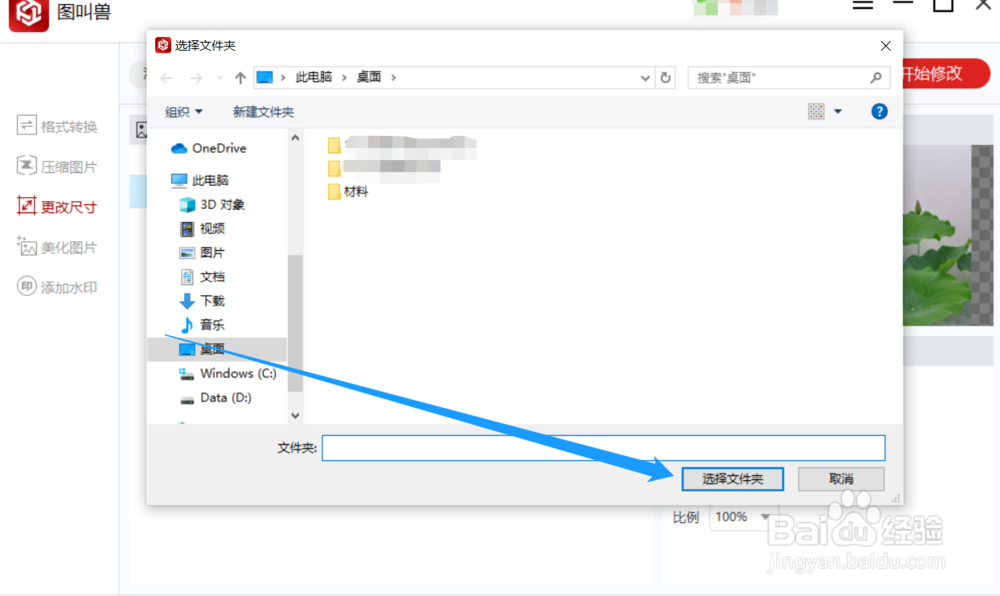
4、第四步,点击“输出目录”中的“自定义”后点开文件夹,在弹出窗口设置修改后的储存位置。
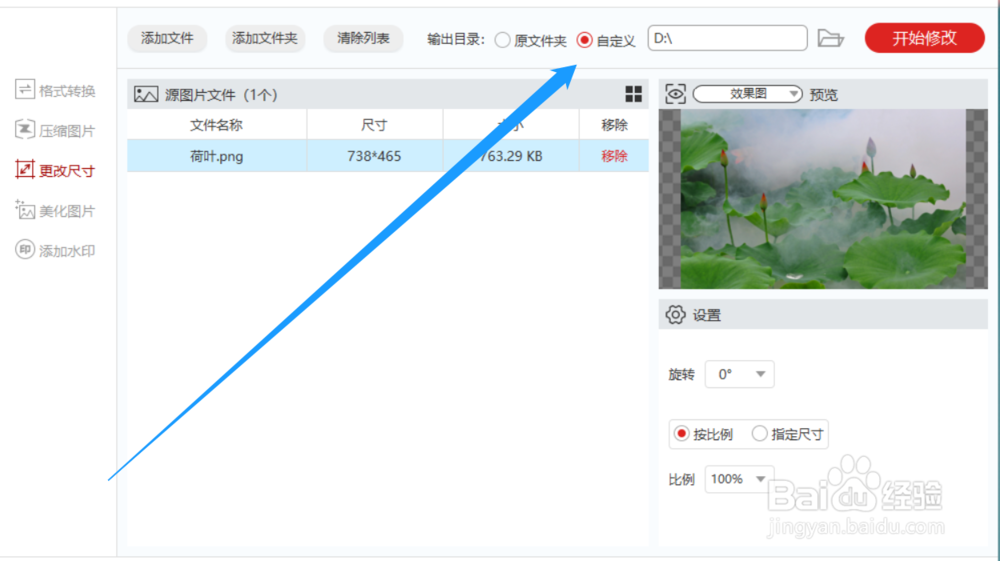
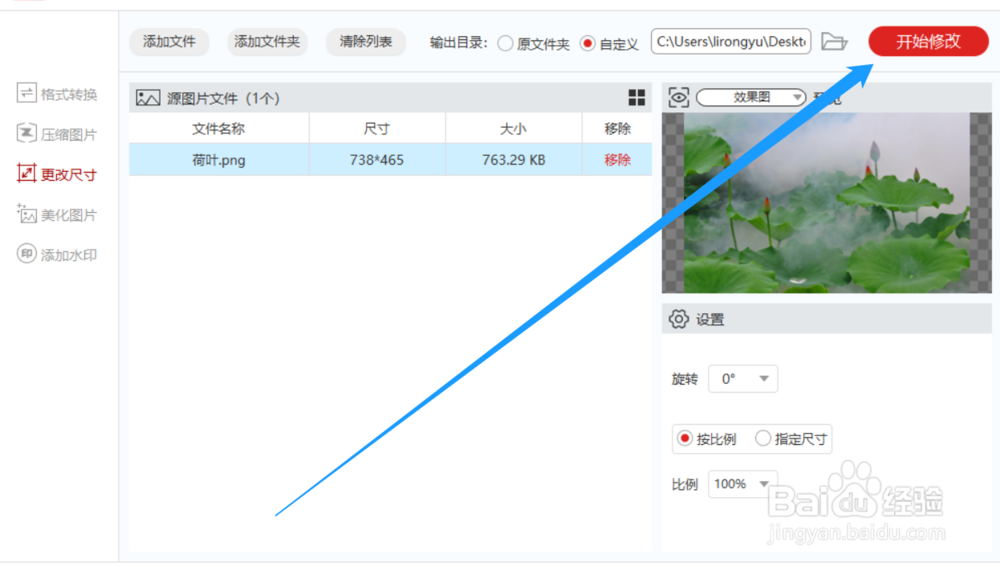
5、 第五步,最后点击开始修改就可以啦。
时间:2026-05-11 21:40:39
1、第一步,在界面左侧五个功能栏目选择“更改尺寸”。
2、第二步,点击“添加文件”在弹出页面选择需要修改尺寸的图片或直接将图片拖拽进虚线框。
3、第三步,在设置处可以修改图片的旋转角度、比例以及尺寸。
4、第四步,点击“输出目录”中的“自定义”后点开文件夹,在弹出窗口设置修改后的储存位置。
5、 第五步,最后点击开始修改就可以啦。
