win10系统怎么取消开机密码?

 时间:2026-02-15 00:17:51

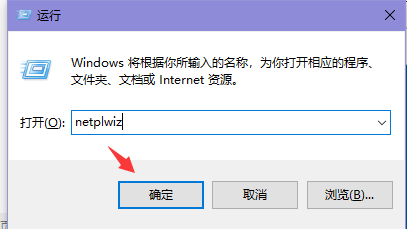
1、首先win+R打开运行,输入netplwiz打开用户账户对话框
win10系统怎么取消开机密码?

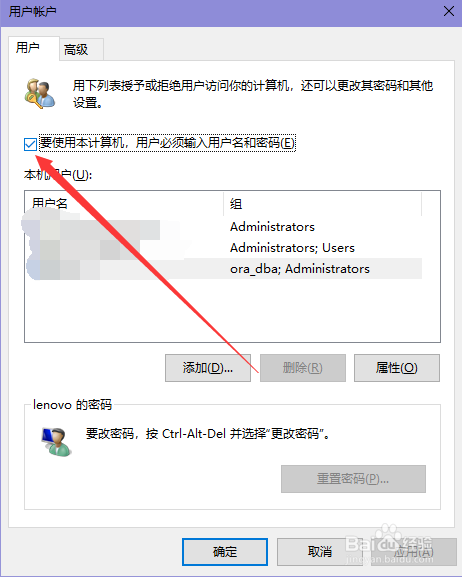
2、之后选择相对应的账户,去除勾选

win10系统怎么取消开机密码?

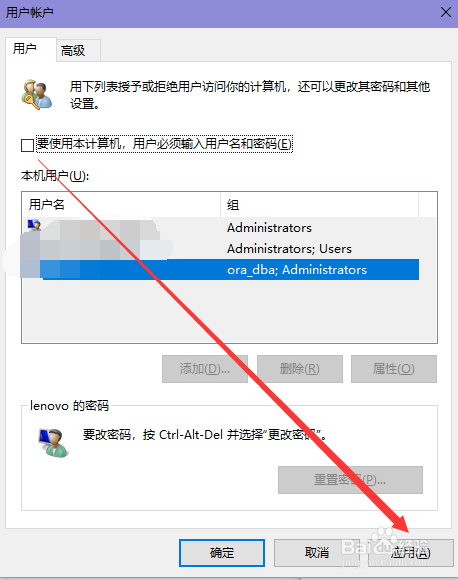
3、去除勾选后,点击应用

win10系统怎么取消开机密码?

4、之后弹出自动登录对话框,输入之前的开机密码即可

win10系统怎么取消开机密码?

5、最后点击确认按钮即可

win10系统怎么取消开机密码?

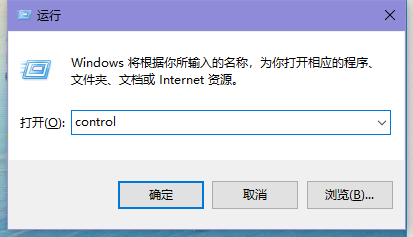
1、首先win+R打开运行,输入control打开控制面板

win10系统怎么取消开机密码?

2、点击“用户账户”

win10系统怎么取消开机密码?

3、点击“更改账户类型”

win10系统怎么取消开机密码?

4、单击进入“用户”

win10系统怎么取消开机密码?

5、点击更改密码

win10系统怎么取消开机密码?

6、输入密码,并点击更改密码即可

win10系统怎么取消开机密码?

1、一、清除开机密码

1、首先win+R打开运行,输入netplwiz打开用户账户对话框

2、之后选择相对应的账户,去除勾选
3、去除勾选后,点击应用
4、之后弹出自动登录对话框,输入之前的开机密码即可
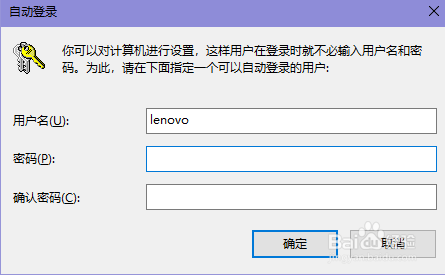
5、最后点击确认按钮即可
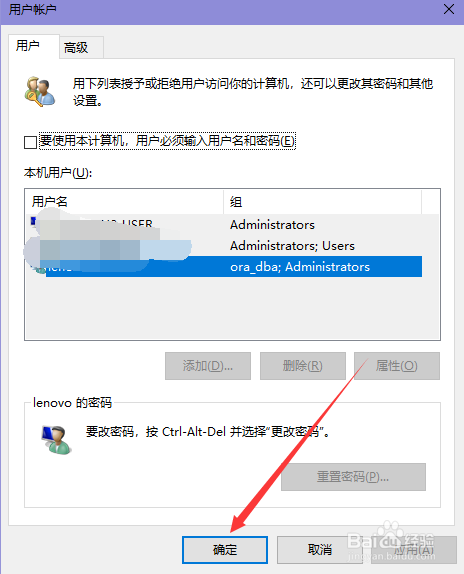
二、修改开机密码

1、首先win+R打开运行,输入control打开控制面板

2、点击“用户账户”
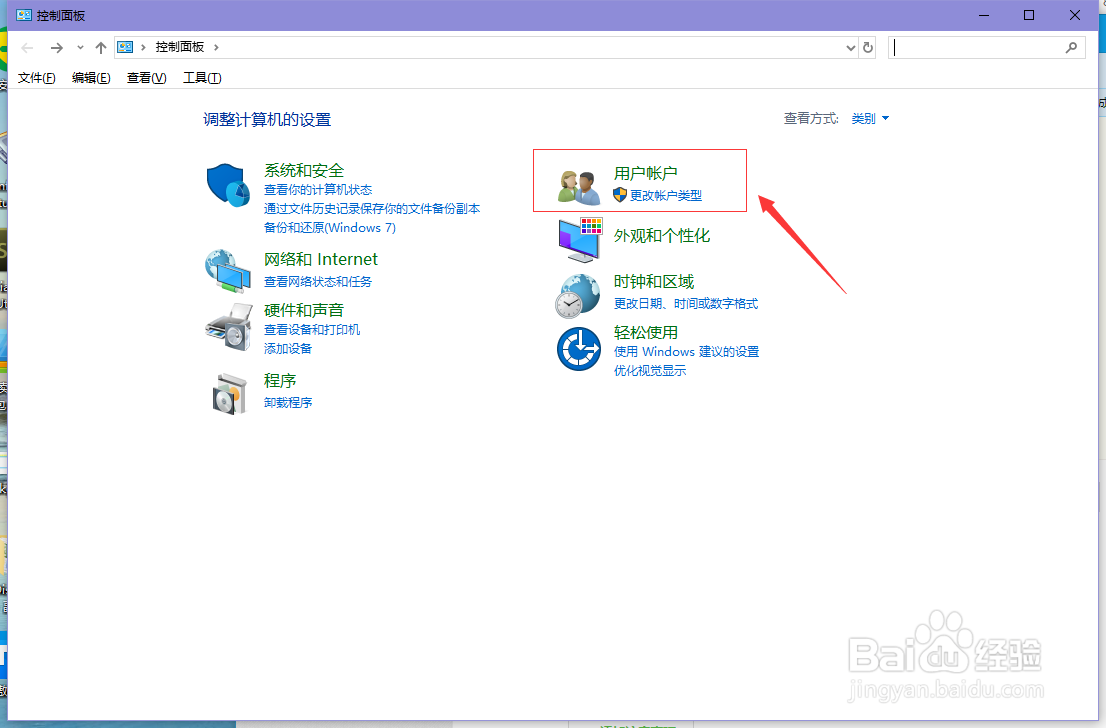
3、点击“更改账户类型”
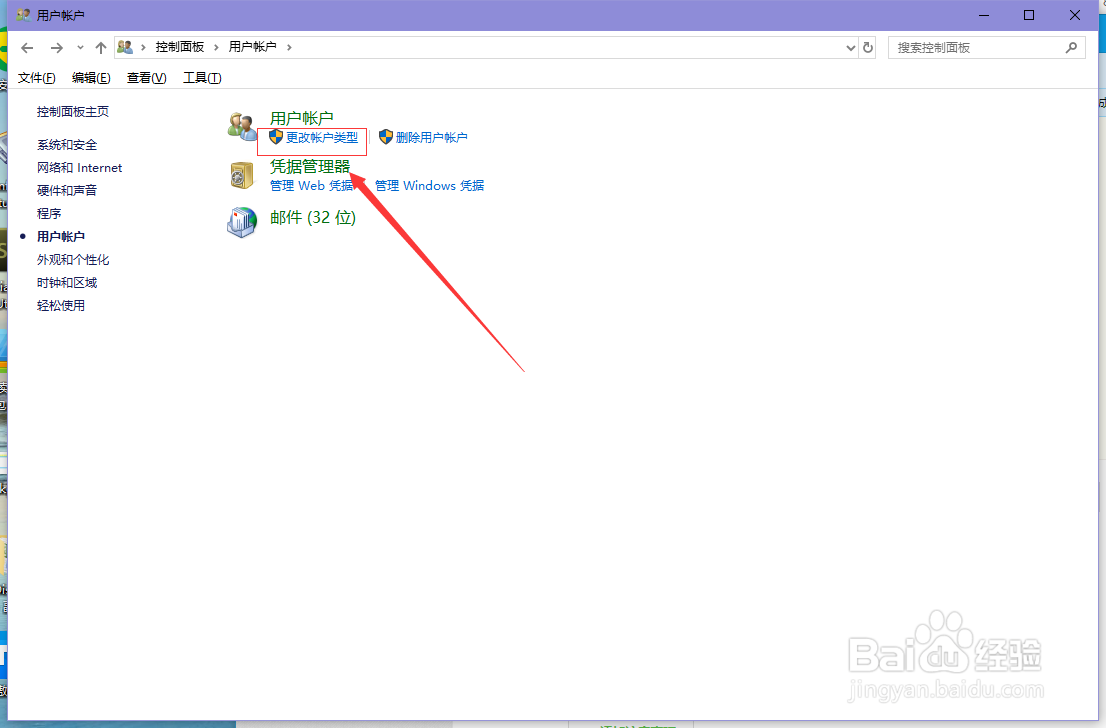
4、单击进入“用户”
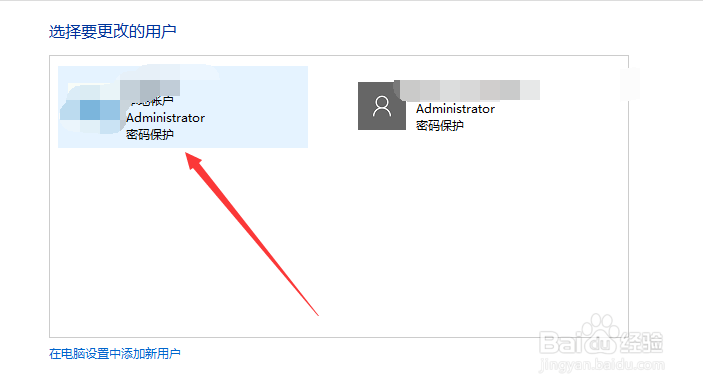
5、点击更改密码

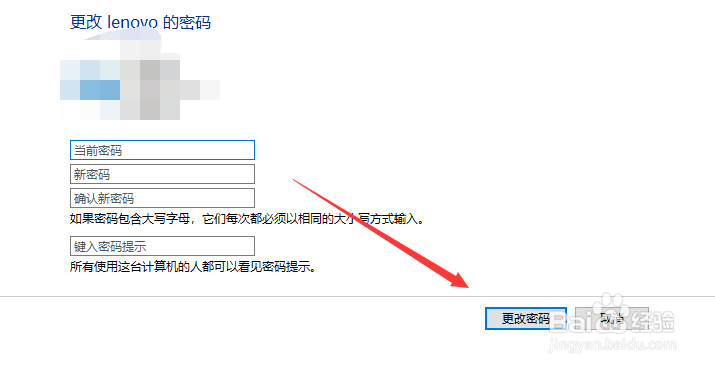
6、输入密码,并点击更改密码即可
  • win10怎么设置登录密码
  • windows10(win10)怎么锁屏
  • Win10怎样显示此电脑
  • win10系统怎么快速整理桌面
  • Windows 10如何设置用电池时按电源按钮电脑休眠
  • 热门搜索
    治疗鼻炎的方法 黄花菜怎么做好吃 福州有什么好吃的 家常凉拌菜 正确的握笔方法 炒金针菇怎么做好吃 推迟月经的方法 卤牛肉的家常做法 红烧茄子的家常做法 腌鱼的腌制方法