1、电脑上打开钉钉,点击工作选项。

2、点击打开云课堂选项。

3、点击界面右上方的管理中心选项。

4、然后点击左边的选项考试管理。

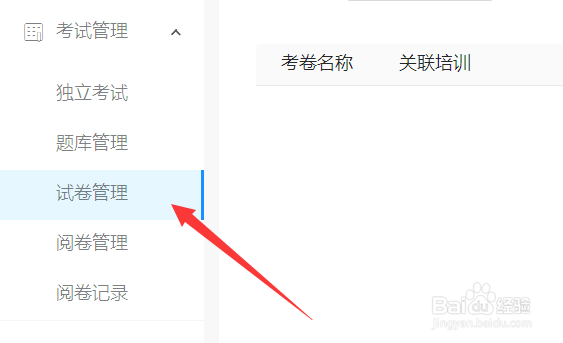
5、弹出下拉选项点击试卷管理。
6、点击右上角创建试卷。

7、弹出的界面选择出题方式。

8、然后根据提示去创建题目,完成后点击提交就可以创建成功。

时间:2026-05-07 15:54:16
1、电脑上打开钉钉,点击工作选项。
2、点击打开云课堂选项。
3、点击界面右上方的管理中心选项。
4、然后点击左边的选项考试管理。
5、弹出下拉选项点击试卷管理。
6、点击右上角创建试卷。
7、弹出的界面选择出题方式。
8、然后根据提示去创建题目,完成后点击提交就可以创建成功。
