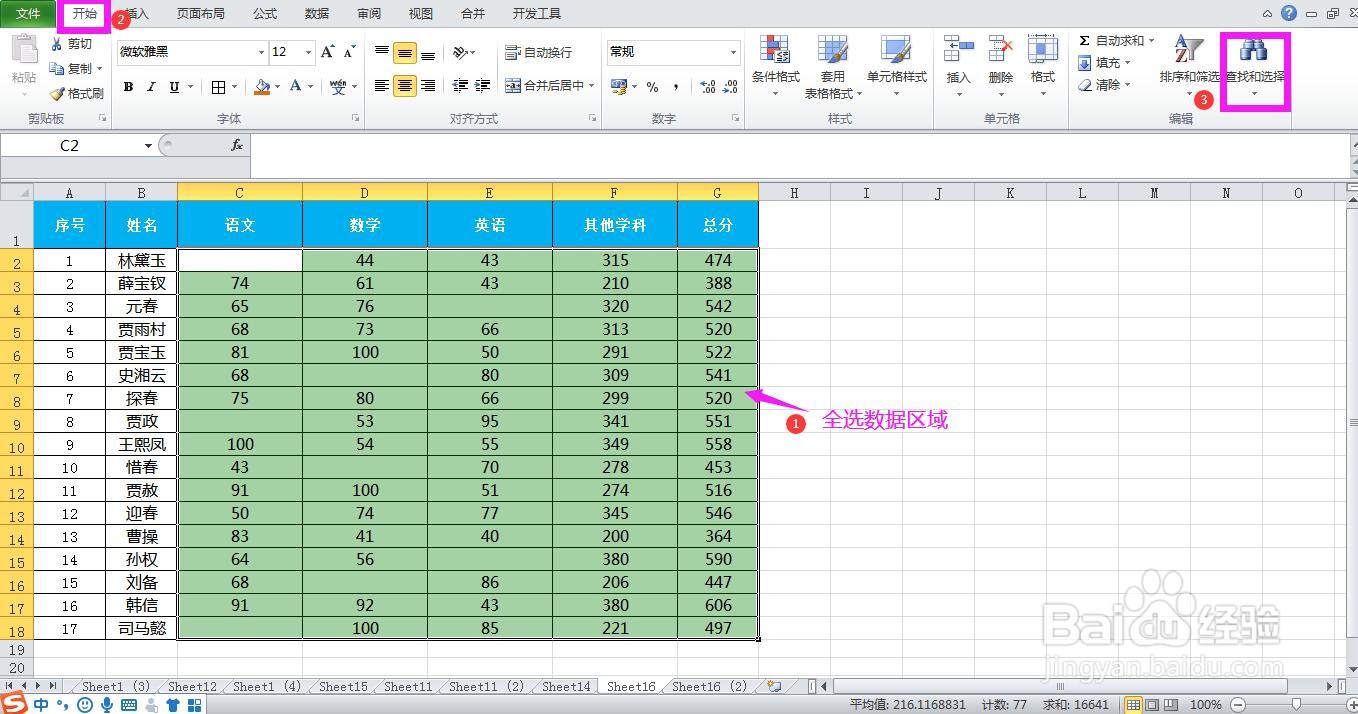
1、全选表格数据区域,在开始菜单下点开“查找和选择”下拉箭头。
2、在查找和选择下拉选项中选择“定位条件”,弹出定位条件对话框。

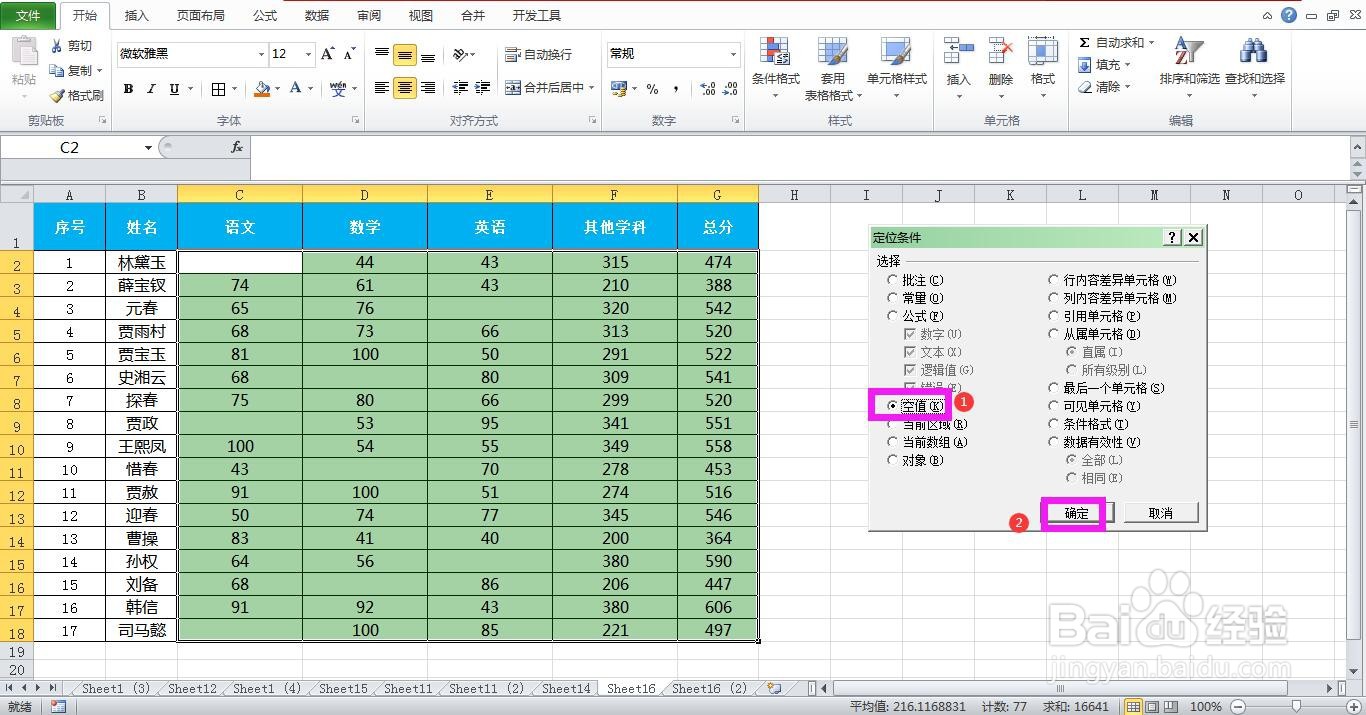
3、在定位条件对话框中点选“空值”,点击确定,这样所有的空白单元格均已被定位选中。
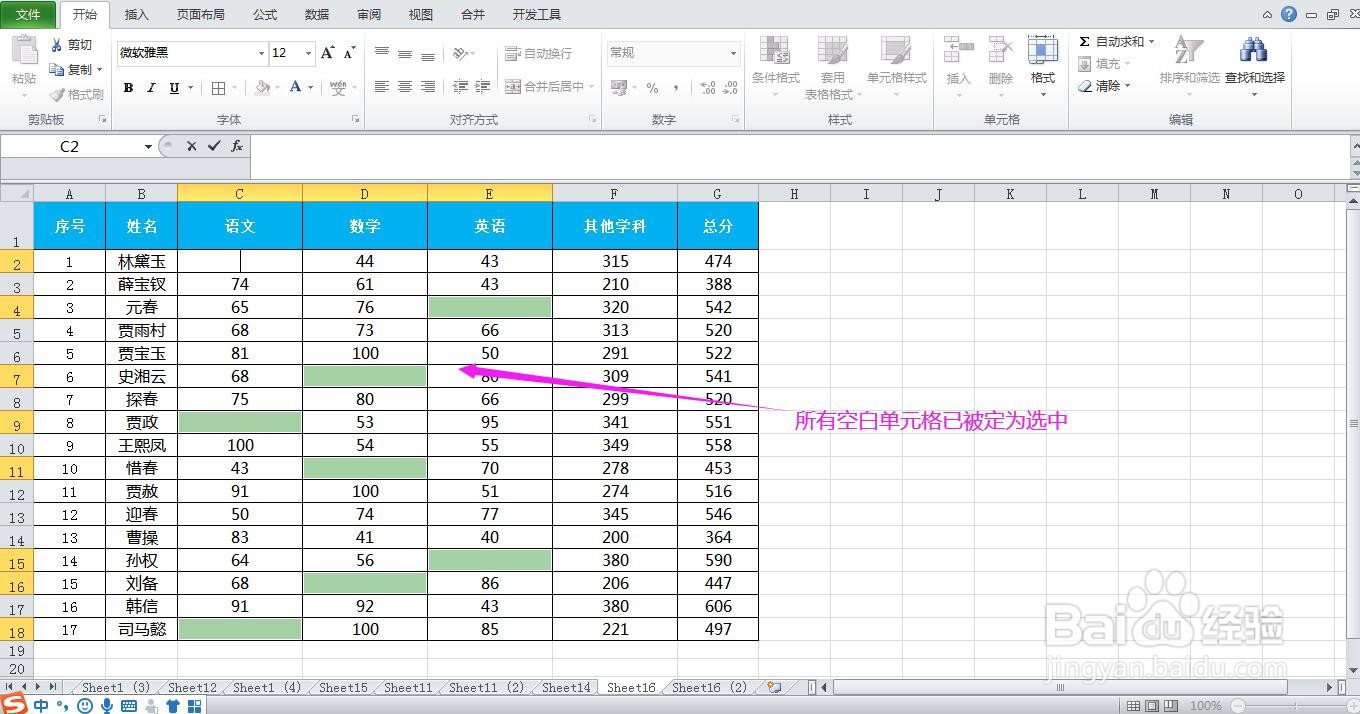
4、然后直接拼写需要批量填充的内容,例如这里拼写“缺考”。

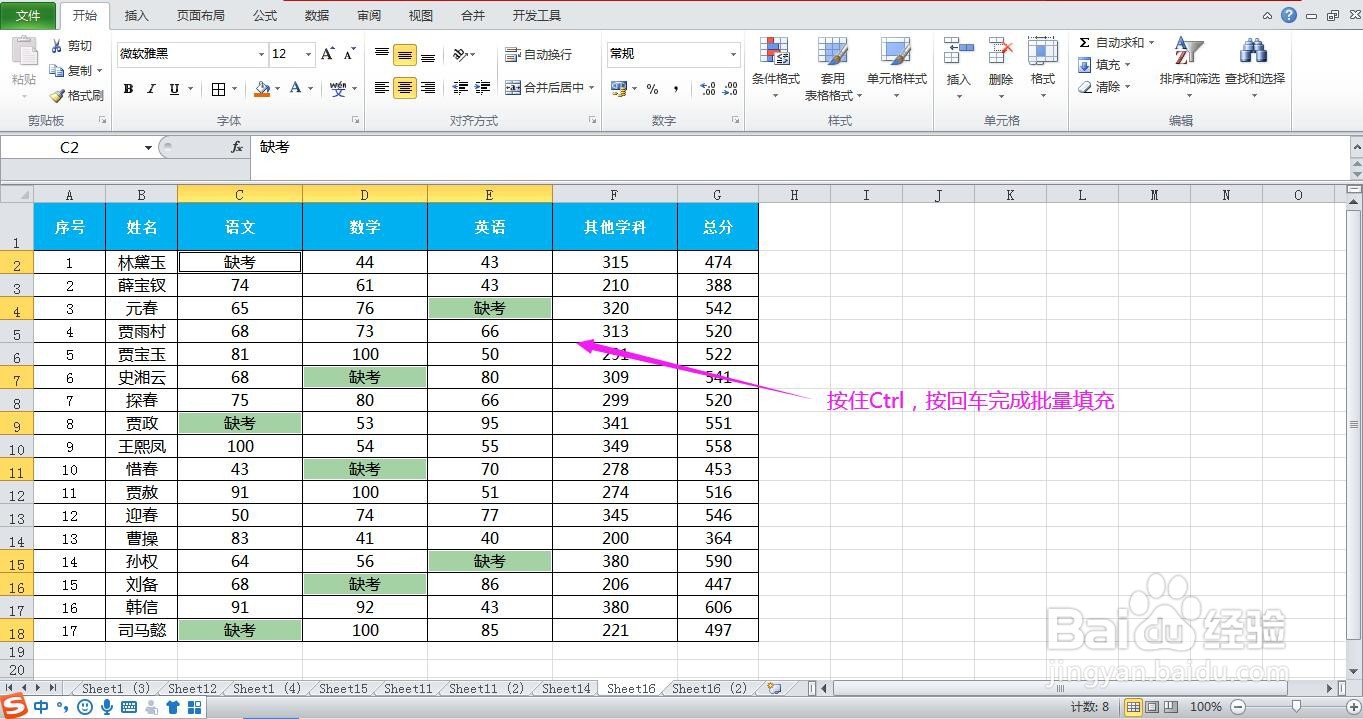
5、拼写完成后,按住键盘上的Ctrl键,点回车键即可完成批量填充。
6、总结:
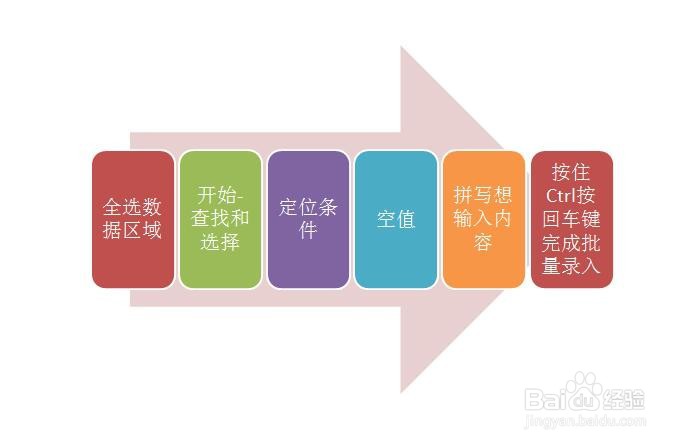
全选单元格-开始-查找和选择-定位条件-空值-确定-拼写内容-按住Ctrl点回车键完成批量填充。
时间:2026-04-25 00:59:36
1、全选表格数据区域,在开始菜单下点开“查找和选择”下拉箭头。
2、在查找和选择下拉选项中选择“定位条件”,弹出定位条件对话框。
3、在定位条件对话框中点选“空值”,点击确定,这样所有的空白单元格均已被定位选中。
4、然后直接拼写需要批量填充的内容,例如这里拼写“缺考”。
5、拼写完成后,按住键盘上的Ctrl键,点回车键即可完成批量填充。
6、总结:
全选单元格-开始-查找和选择-定位条件-空值-确定-拼写内容-按住Ctrl点回车键完成批量填充。
