win10系统怎么设置账号密码

 时间:2026-02-12 16:38:05

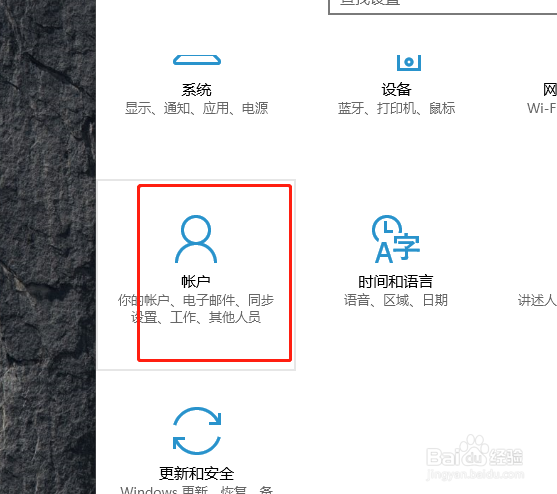
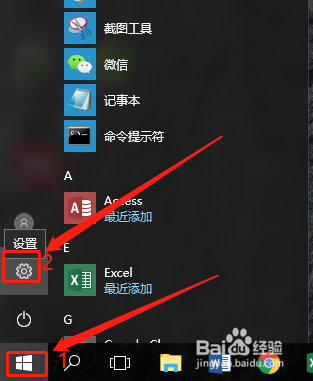
1、打开左下角的Windows图标,进入【设置】
win10系统怎么设置账号密码

2、在【设置】界面点击选择【账户】打开

win10系统怎么设置账号密码

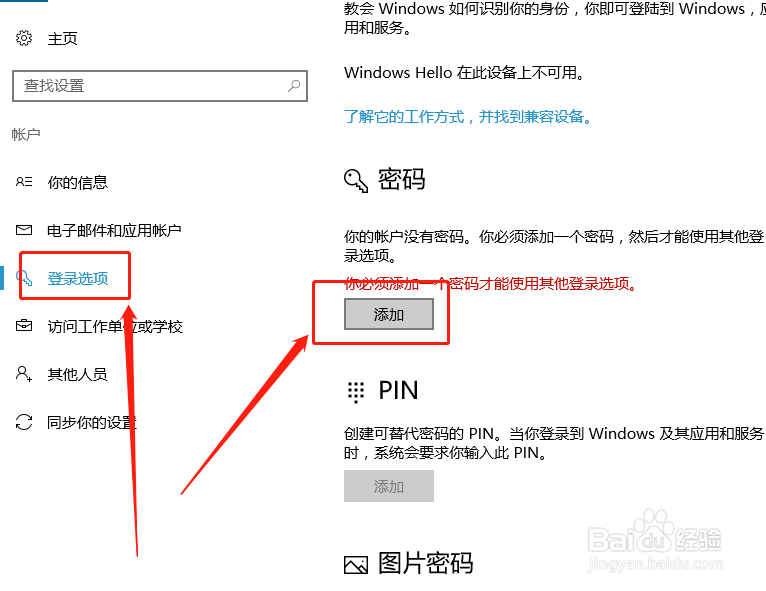
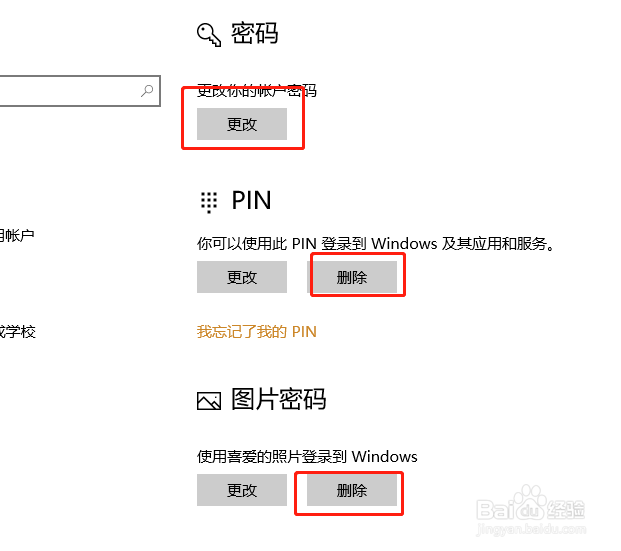
3、选择【登录选项】,找到右边的“密码”,在密码的下面点击添加按钮

win10系统怎么设置账号密码

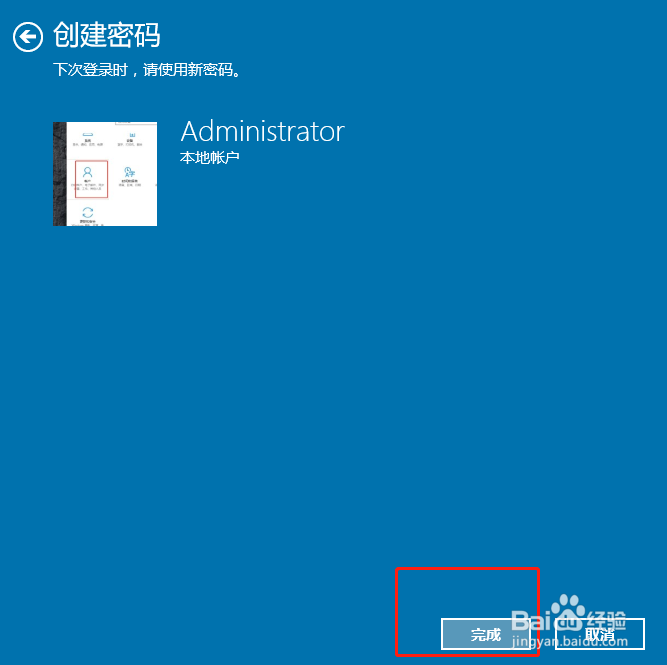
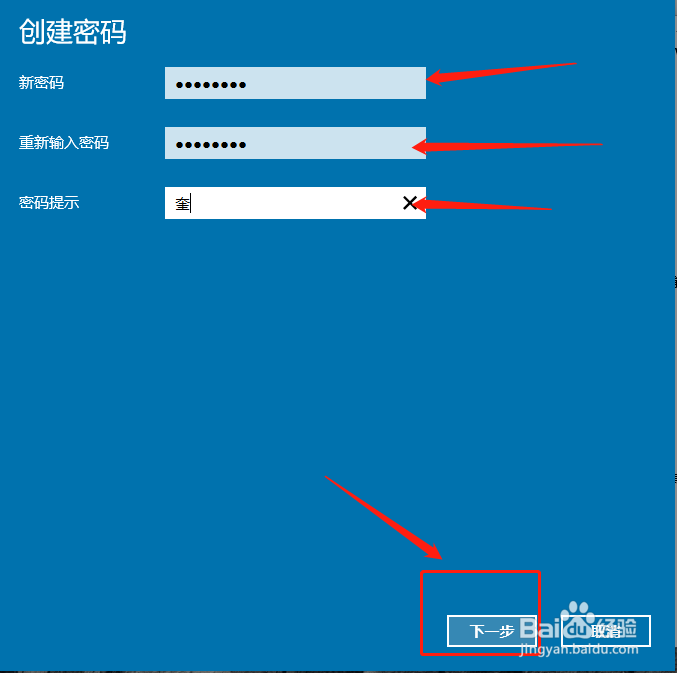
4、在创建密码框里面输入密码,点击【下一步】,弹出创建成功的窗口,点击【完成】按钮
win10系统怎么设置账号密码

win10系统怎么设置账号密码

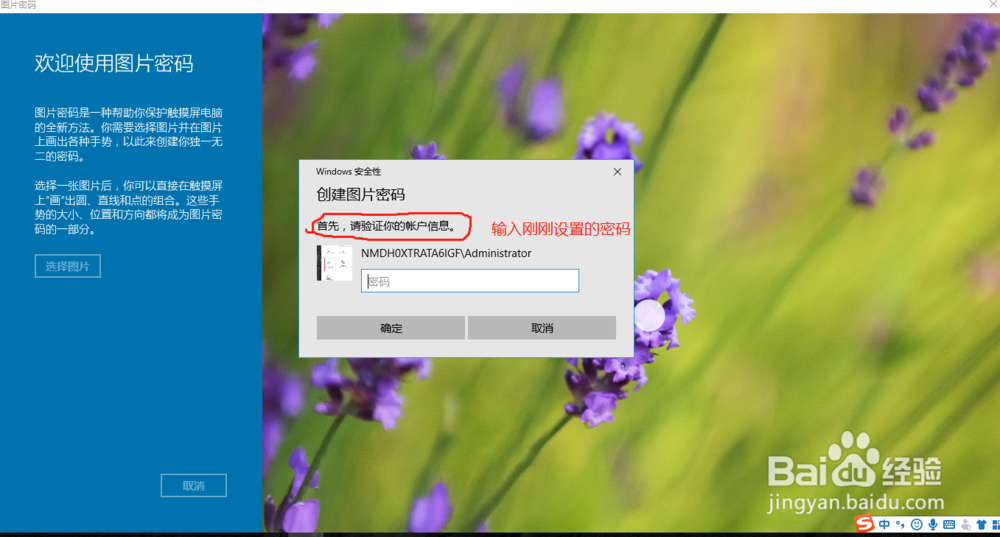
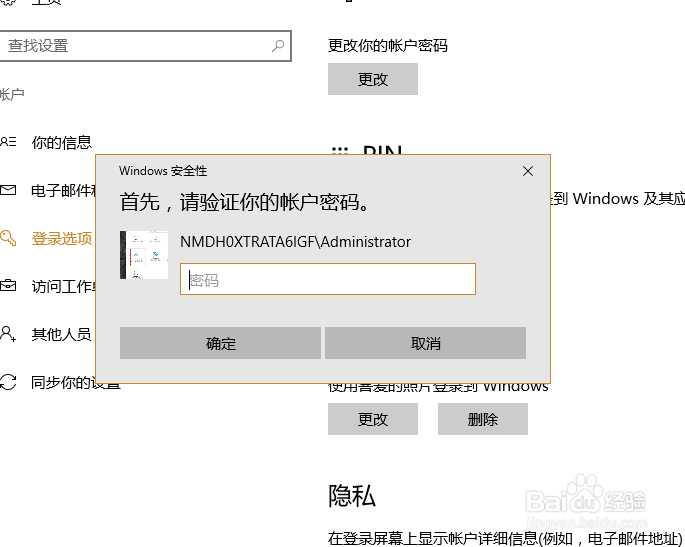
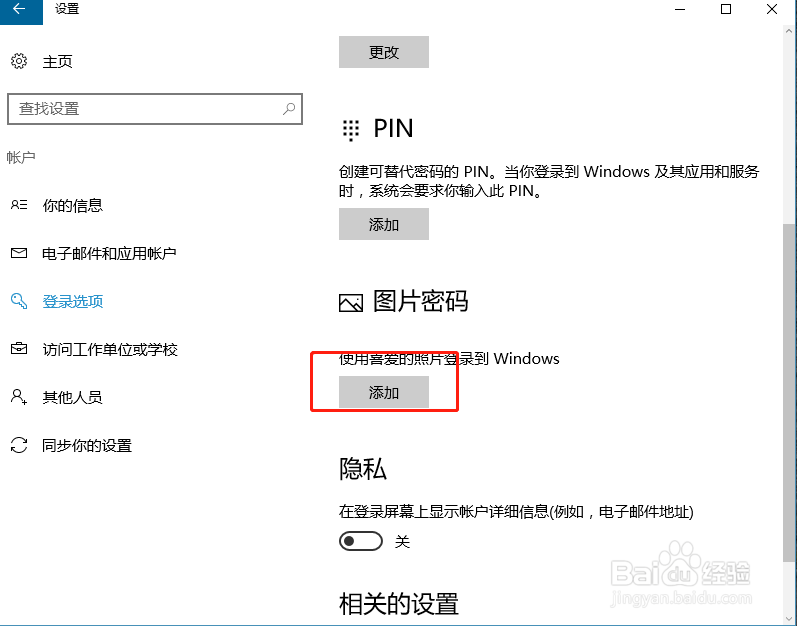
1、在win10上支持添加图片密码,选择【图片密码】,点击【添加按钮】,弹出图片添加密码的窗口,要输入验证信息的密码(刚刚创建的账户密码)。
win10系统怎么设置账号密码

win10系统怎么设置账号密码

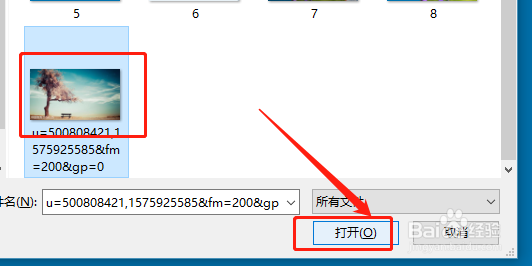
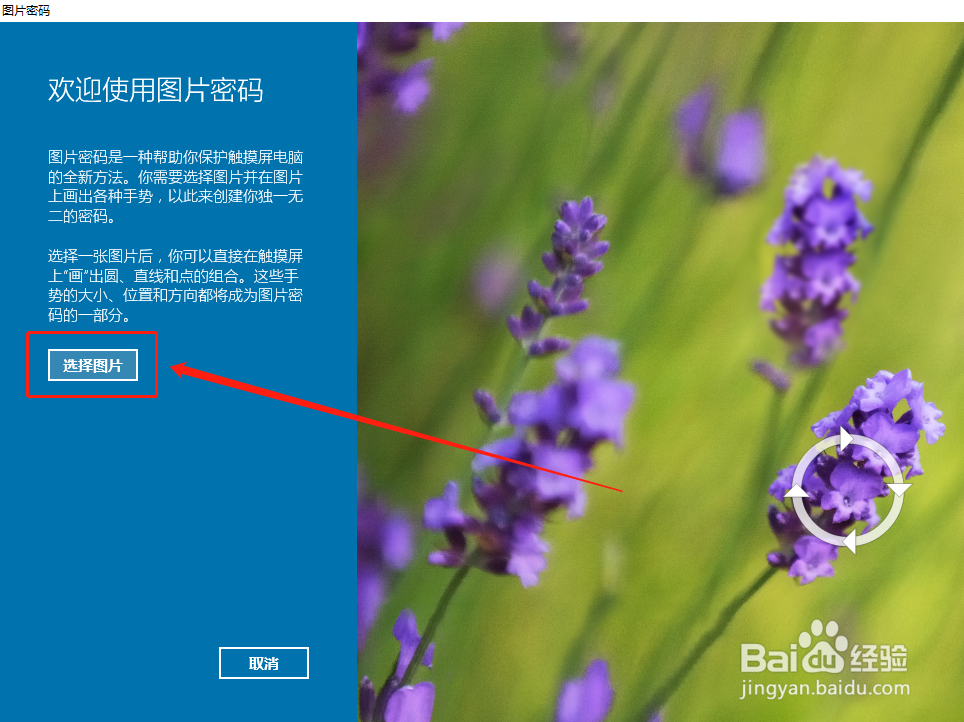
2、验证信息的密码输入正确之后,他会自动关闭验证窗口,这是就可以选择一张图片
win10系统怎么设置账号密码

win10系统怎么设置账号密码

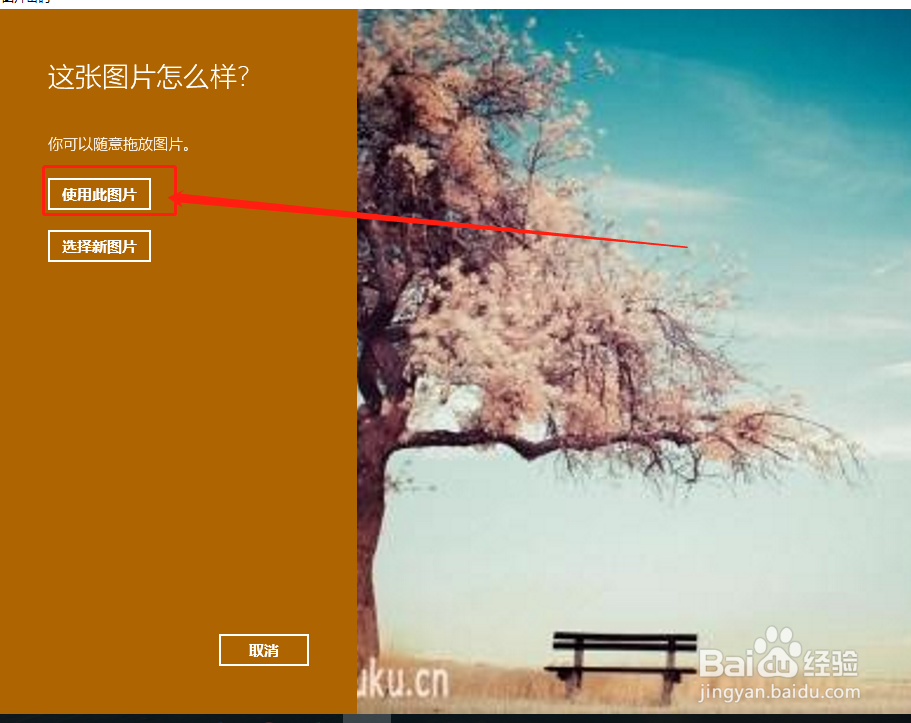
3、点击【使用此图片】,然后图片就会跳出来。

win10系统怎么设置账号密码

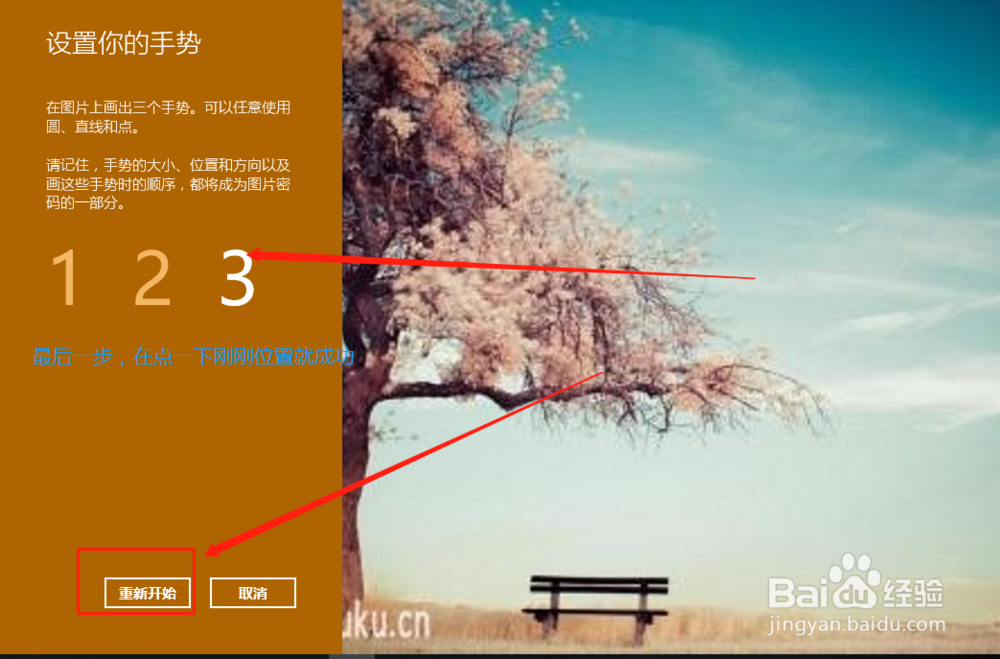
4、根据上面的提示,在同一个点上连续三次的输入。

win10系统怎么设置账号密码

win10系统怎么设置账号密码

5、当你三次验证完成,跳出另一个窗口,这是点击【完成】即可。

win10系统怎么设置账号密码

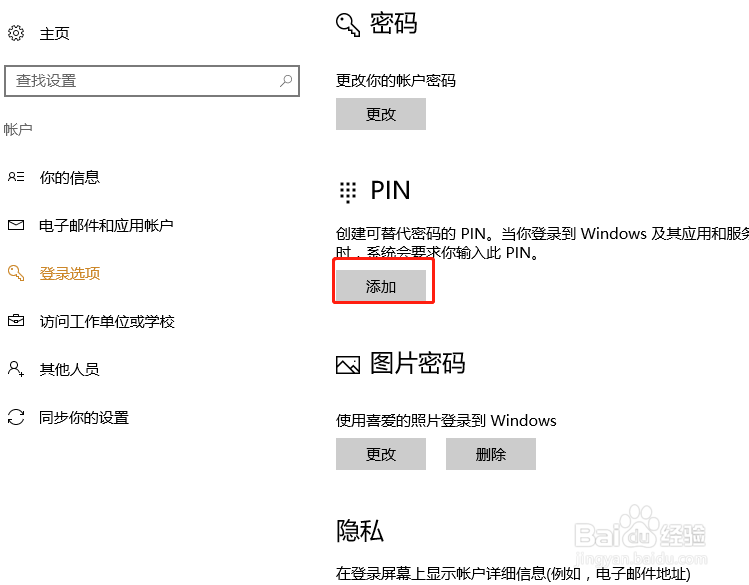
1、添加【PIN】码,选择【PIN】,在下面点击【添加】按钮,弹出账户验证信息
win10系统怎么设置账号密码

win10系统怎么设置账号密码

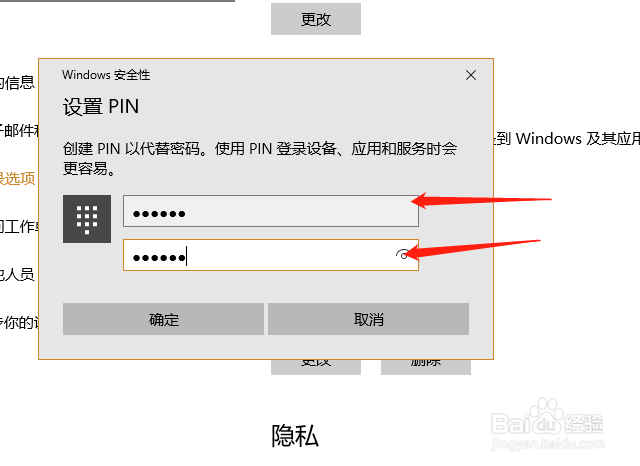
2、输入账户的密码,验证完成之后,就会弹出输入PIN的一个窗口,两次输入的PIN要一致。输入完成点击确定按钮。
win10系统怎么设置账号密码

3、修改过的每一个按钮都变为其他的或添加了按钮。

win10系统怎么设置账号密码

  • win10如何隐藏本地磁盘
  • 如何将 Windows 10 中的搜索框转为圆角?
  • win11怎么查看系统类型
  • 解决adobe flash player 未成功安装的方法
  • win10系统如何设置电脑的用户密码?
  • 热门搜索
    如何免费赚钱 生活小贴士大全 幻境7下8怎么走 网络如何赚钱 怎么用excel画图 lol无极剑圣怎么玩 假如生活欺骗了我 如何消除静电 南京机电职业技术学院怎么样 注册邮箱怎么注册