怎么使用ai软件制作红包图片

 时间:2026-04-22 10:00:16

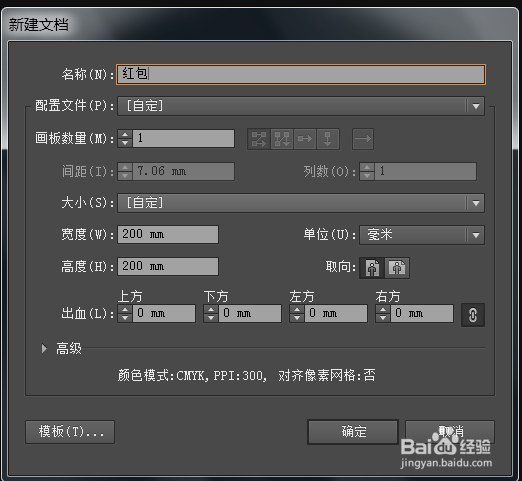
1、新建文档,命名为红包,如图所示。

怎么使用ai软件制作红包图片

2、我们使用圆角矩形工具,绘制一个矩形,如图所示。描边为黑色,

怎么使用ai软件制作红包图片

3、我们填充为红色,如图所示。

怎么使用ai软件制作红包图片

4、我们选用多边形工具,把其中一个角对齐圆角矩形的中心位置,如图所示。

怎么使用ai软件制作红包图片

5、然后填充多边形为橘黄色。

怎么使用ai软件制作红包图片

6、然后我们选择圆角矩形,ctrl+c复制,ctrl+f粘贴在原处,然后设置矩形为最顶层,如图。

怎么使用ai软件制作红包图片

7、按住shift键选择多边形和矩形,然后点击ctrl+7,执行剪切蒙版,得到如下图形。

怎么使用ai软件制作红包图片

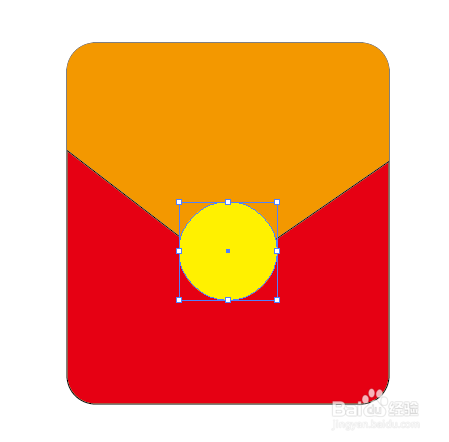
8、选择椭圆工具,按住shift键绘制圆形,填充为黄色,如图所示。

怎么使用ai软件制作红包图片

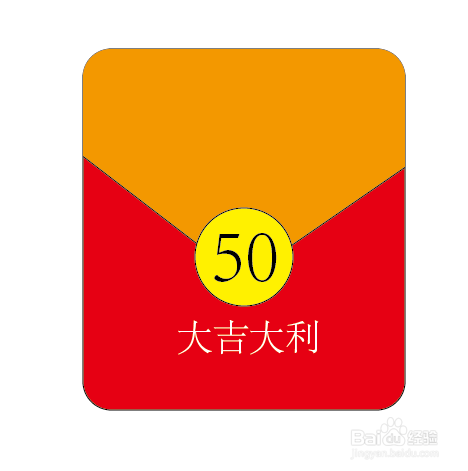
9、选择文字工具,输入50,以及大吉大利,最后得到如下红包,请接收,哈哈。
怎么使用ai软件制作红包图片

  • 快手怎么取消关注,快手在哪取消关注
  • 快手怎么看到自己关注的人直播
  • 快手发不了作品怎么回事
  • 快手短视频怎么添加字幕
  • 快手极速版怎么关闭推荐我可能感兴趣的作品?
  • 热门搜索
    脚老是出汗怎么回事 发烧不退怎么办 网络推广的方法 炒蘑菇的家常做法 草鱼怎么做好吃又简单 猎聘网怎么样 鲍鱼怎么做好吃又简单方便 红枣吃多了会怎么样 捷西橱柜怎么样 汗管瘤最新治疗方法