1、首先使用任意版本的ps软件打开一张需要裁剪的图片,这里打开了一张扫描的请假条图片。

2、然后选择裁剪工具,如果之前使用裁剪工具按比例裁剪图片,这里会显示上次的裁剪数据,我们无论怎么拖动,都是按照比例进行选择的。
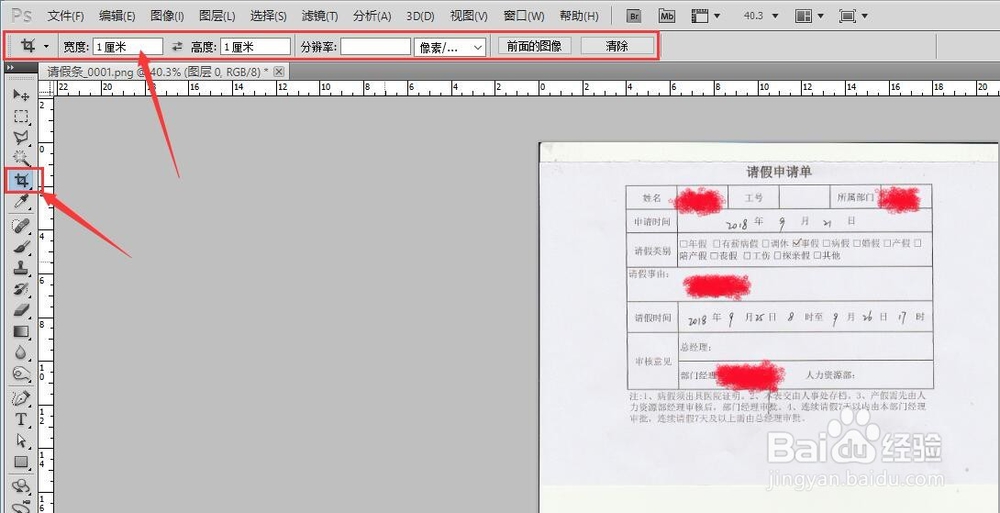

3、下面工具编辑栏后面的“清除”按钮,来清除比例数值,这样就可以任意拖动选择图片大小了
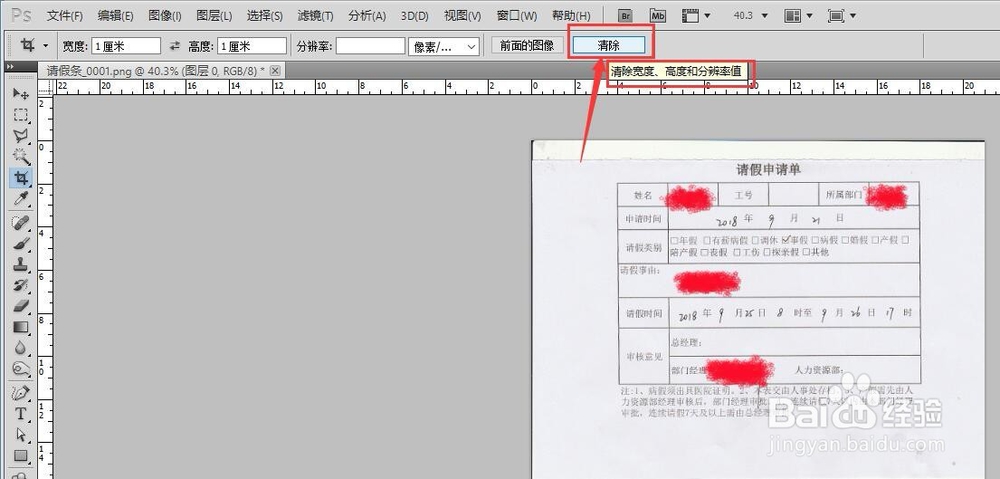

4、选择合适的位置后,点击回车键确认裁剪,就得到想要的图片大小了。


5、点击左上角文件-另存为图片就可以了。

时间:2026-04-24 14:43:45
1、首先使用任意版本的ps软件打开一张需要裁剪的图片,这里打开了一张扫描的请假条图片。
2、然后选择裁剪工具,如果之前使用裁剪工具按比例裁剪图片,这里会显示上次的裁剪数据,我们无论怎么拖动,都是按照比例进行选择的。
3、下面工具编辑栏后面的“清除”按钮,来清除比例数值,这样就可以任意拖动选择图片大小了
4、选择合适的位置后,点击回车键确认裁剪,就得到想要的图片大小了。
5、点击左上角文件-另存为图片就可以了。
