百度网盘如何用bt种子下载文件

 时间:2026-02-14 18:47:25

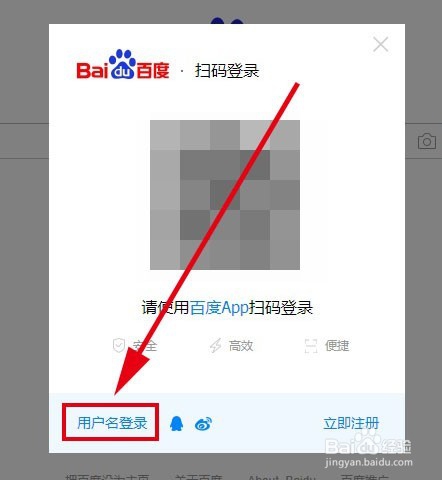
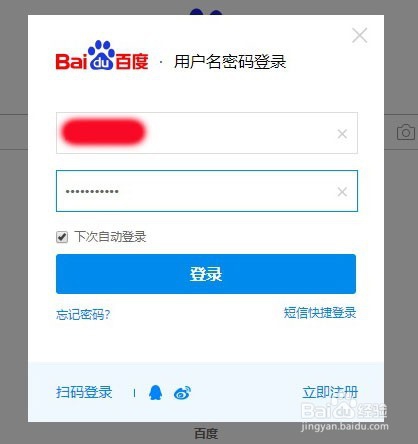
1、首先,打开百度网站,点击右上角的登录按钮,打开登录窗口

百度网盘如何用bt种子下载文件

2、在打开的登录窗口中,可以选择用百度APP扫描二维码登录,也可以选择输入用户名和密码登录。这两种方式 都可以,在这里我们输入用户名和密码进行登录 。
百度网盘如何用bt种子下载文件

百度网盘如何用bt种子下载文件

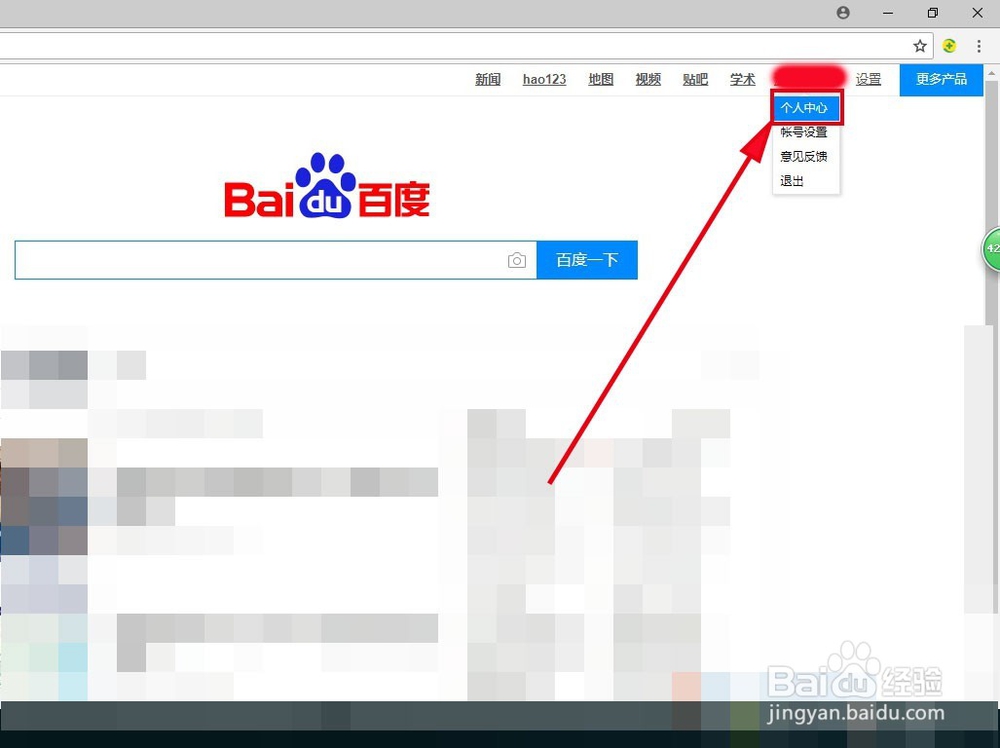
3、登录成功后,点击右上角的用户名,在打开的下拉菜单中,选择【个人中心】选项,打开【个人中心】设置界面。
百度网盘如何用bt种子下载文件

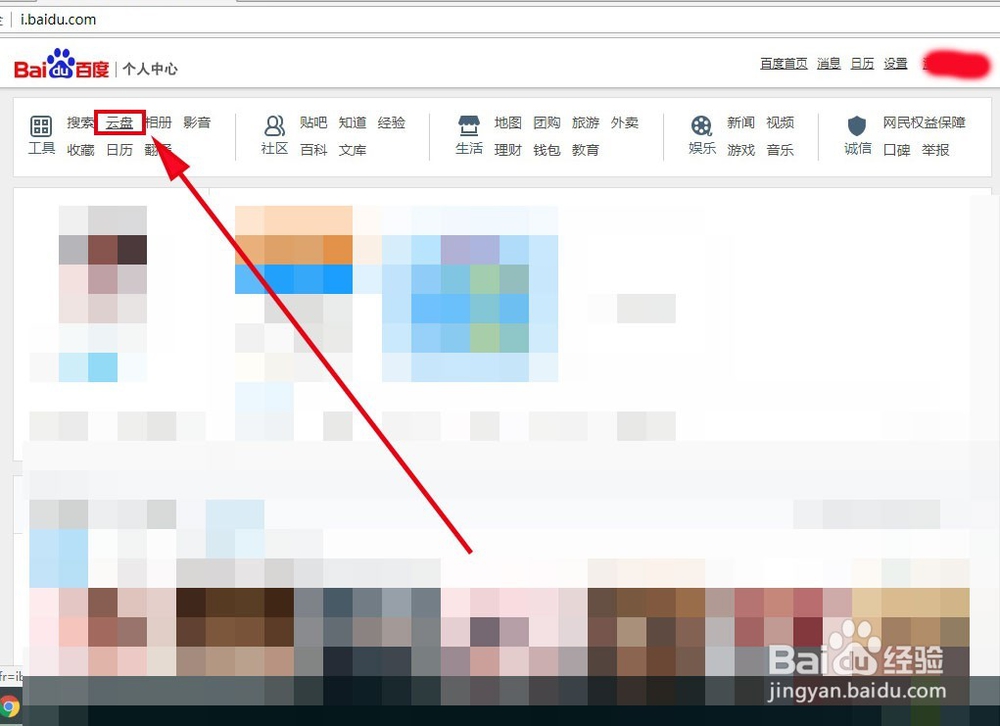
4、在打开的【个人中心】界面,在左上角找到【云盘】选项,点击它,打开【百度云盘】界面。
百度网盘如何用bt种子下载文件

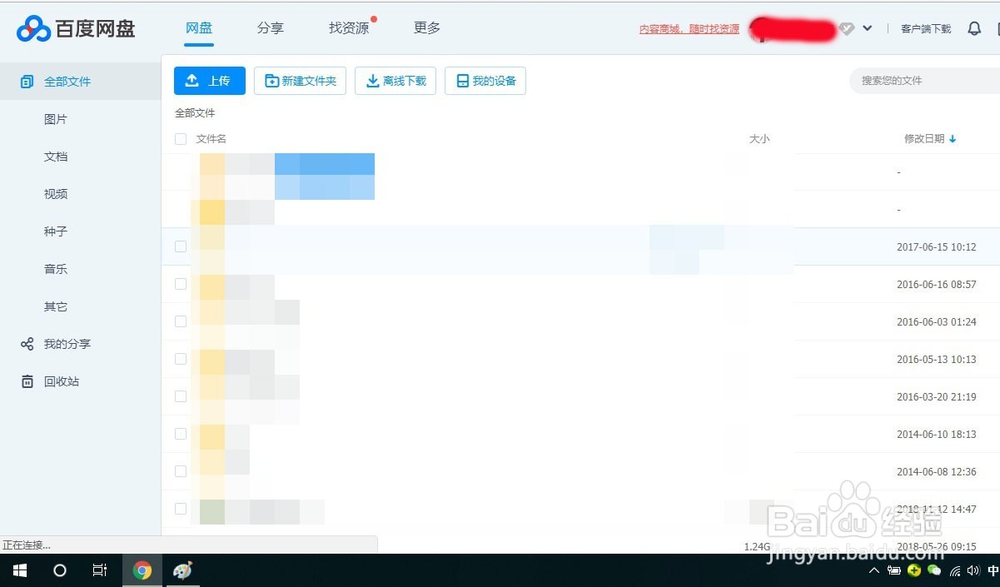
5、打开【百度云盘】后,系统显示界面如图所示。

百度网盘如何用bt种子下载文件

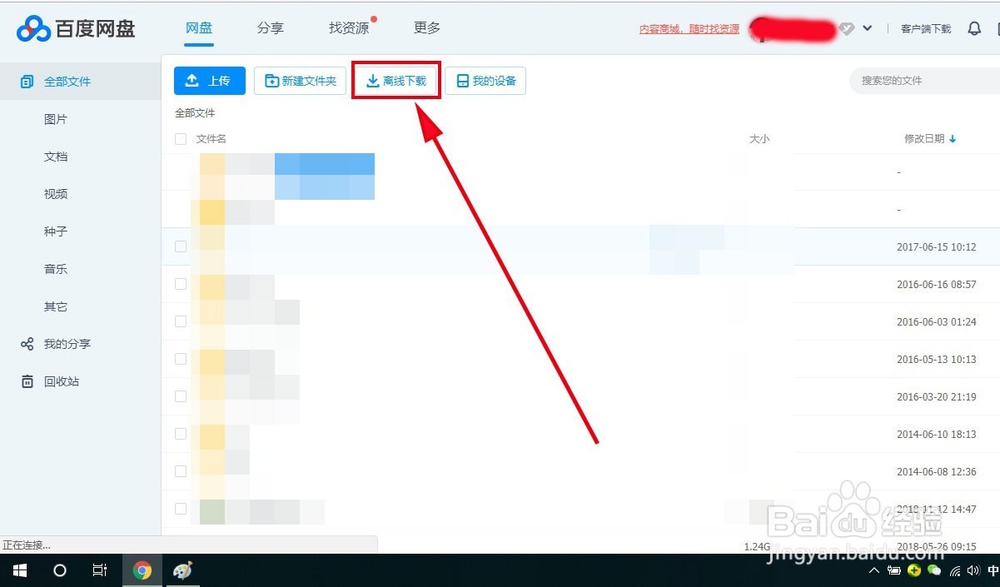
6、在【百度云盘】界面上方找到【离线下载】按钮,点击打开它

百度网盘如何用bt种子下载文件

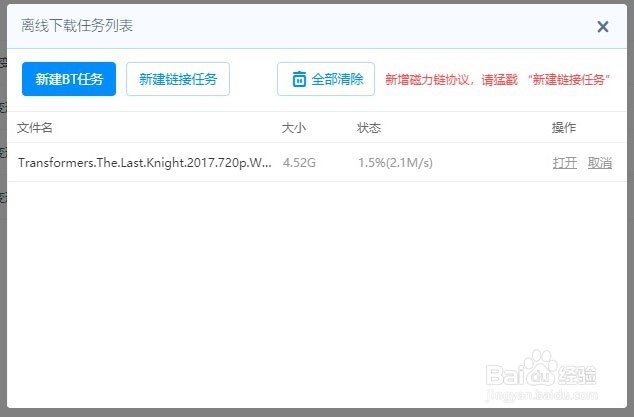
7、在打开的【离线下载任务列表】界面里,找到【新建BT任务】按钮,点击打开它

百度网盘如何用bt种子下载文件

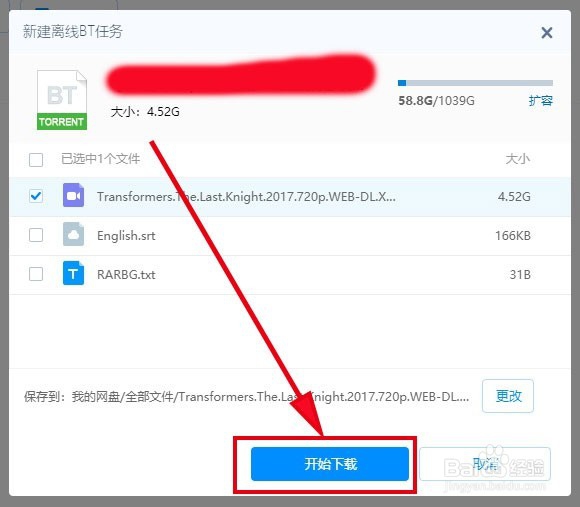
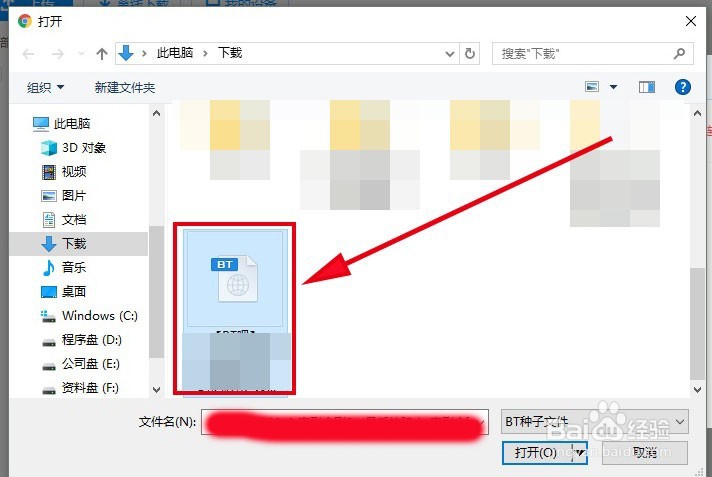
8、然后在打开的文件夹里选择需要下载的BT种子文件,点击打开后,在打开的【新建离线BT任务】界面里,选择要下载的文件后,点击【开始下载按钮】,即可进行下载。
百度网盘如何用bt种子下载文件

百度网盘如何用bt种子下载文件

百度网盘如何用bt种子下载文件

  • torrent文件怎么打开
  • .torrent文件在电脑上怎么打开及使用
  • torrent文件如何下载 如何使用迅雷下载种子文件
  • 百度网盘怎么使用种子或者bT下载
  • 百度网盘如何进行“BT离线下载”?
  • 热门搜索
    bathroom怎么读 上升星座怎么算 肉包子馅做法大全 带鱼怎么处理 腌黄瓜咸菜的做法 单身证明怎么开 抖音怎么拍视频教程 初中生厌学怎么办 coat怎么读 粽子怎么包的步骤视频