Excel用IF函数如何计算出”购买建议“!

 时间:2026-05-02 01:13:32

1、1.打开Excel文档。如下图

Excel用IF函数如何计算出”购买建议“!

2、2.分别在I列和J列单元格中编辑“上限辅助列””下限辅助列“。如下图

Excel用IF函数如何计算出”购买建议“!

3、3.将鼠标定位在你要输入函数的单元格H2中,然后选择菜单栏里的“公式”,在常用菜单栏里选择“插入函数”。如下图

Excel用IF函数如何计算出”购买建议“!

4、4.然后弹出插入函数对话框,再选函数中找到“IF”函数,这时可以看到下面对其函数的具体介绍,再点击“确定”。如下图

Excel用IF函数如何计算出”购买建议“!

5、5.这时我们对函数参数进行设置,设置完成点击“确定”,这时就计算出是否需要购买。如下图

Excel用IF函数如何计算出”购买建议“!

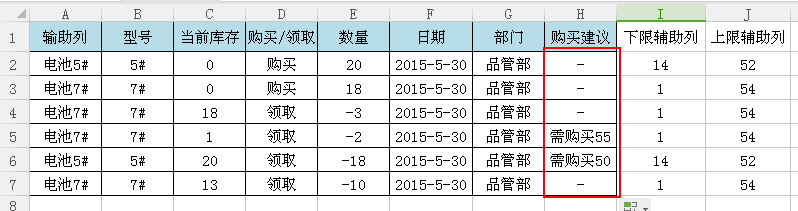
6、6.当H2得出结果后,鼠标移动到H2单元格右下角呈现黑色+字状时,双击鼠标左键自动计算出如下数据,这时可以看到库存少的就可以建议你购买多个了。如下图
Excel用IF函数如何计算出”购买建议“!

  • excel绝对地址引用怎么操作?
  • EXCEL2013系列教程:[3]用IF函数进行快速填充
  • Excel如何筛选出分数大于90的数据?
  • 设置条件格式大于90分的用红色显示
  • 跨列居中怎么设置
  • 热门搜索
    羊肉馅饺子怎么调馅 湿气重的人怎么排湿 怎么聊天 今天大盘为什么暴跌 玻璃水怎么加 瓯怎么读 洋葱怎么切 吃撑了怎么快速消化 黄桥烧饼的做法 金鱼怎么养