win10的摄像头在哪怎么开呢怎么使用最新

 时间:2024-10-14 15:50:02

1、首先,我们就直接点击电脑的左下角的开始按钮,在开始按钮里面,我们点击所有程序就可以了。

win10的摄像头在哪怎么开呢怎么使用最新

2、在这个程序里面,我们会看到x开头的程序的,我们点击相机,就可以打开了。非常的方便。

win10的摄像头在哪怎么开呢怎么使用最新

3、打开以后,win10会给我们一个提示,我们根据自己的情况进行选择,选择否也没事情的。

win10的摄像头在哪怎么开呢怎么使用最新

4、在拍照的界面,我们会看到上面有一个符号的,我们就点击一下打开就好了,我们会发现时调整亮度的。

win10的摄像头在哪怎么开呢怎么使用最新

5、点击以后,我们就可以再右侧进行调整了,用鼠标点击就可以进行划着往上往下滑动了。

win10的摄像头在哪怎么开呢怎么使用最新

6、然后我们要拍照的话,就可以直接点击上面的拍照按钮就可以了,我们的照片就拍照成功了。
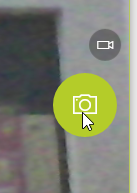
win10的摄像头在哪怎么开呢怎么使用最新

7、我们也会看到上面的设置按钮的,我们就可以点击设置我们的照片一些信息了,方便自己查看的。
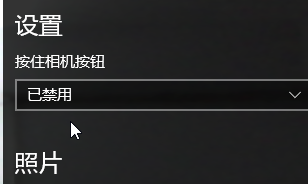
win10的摄像头在哪怎么开呢怎么使用最新

8、win10怎么用摄像头摄像呢?也是很简单的,我们会看到有一个摄像头的切换的,我们就点击一下,就可以进行摄像了,操作非常方便的。
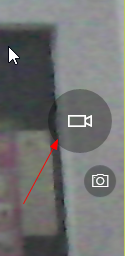
win10的摄像头在哪怎么开呢怎么使用最新
  • Win10摄像头怎么打开
  • win10怎么打开摄像头 图标哪去了
  • win10系统怎么关闭和开启摄像头
  • win10电脑蓝牙怎么开
  • win10如何禁用摄像头?
  • 热门搜索
    小孩鼻子不通气怎么办 肝囊肿是怎么治疗 北京师范大学珠海分校怎么样 感冒吃什么水果好 锐界怎么样 华中农业大学怎么样 抛弃的近义词 倩女幽魂怎么赚钱 淘宝花呗怎么开通 女生中长发烫发发型