如何使用visual studio 2013 创建一个简易窗口

 时间:2026-05-05 23:14:38

1、点击开始菜单。

如何使用visual studio 2013 创建一个简易窗口

2、点击visual studio 2013文件。

如何使用visual studio 2013 创建一个简易窗口

3、点击visual studio 2013

如何使用visual studio 2013 创建一个简易窗口

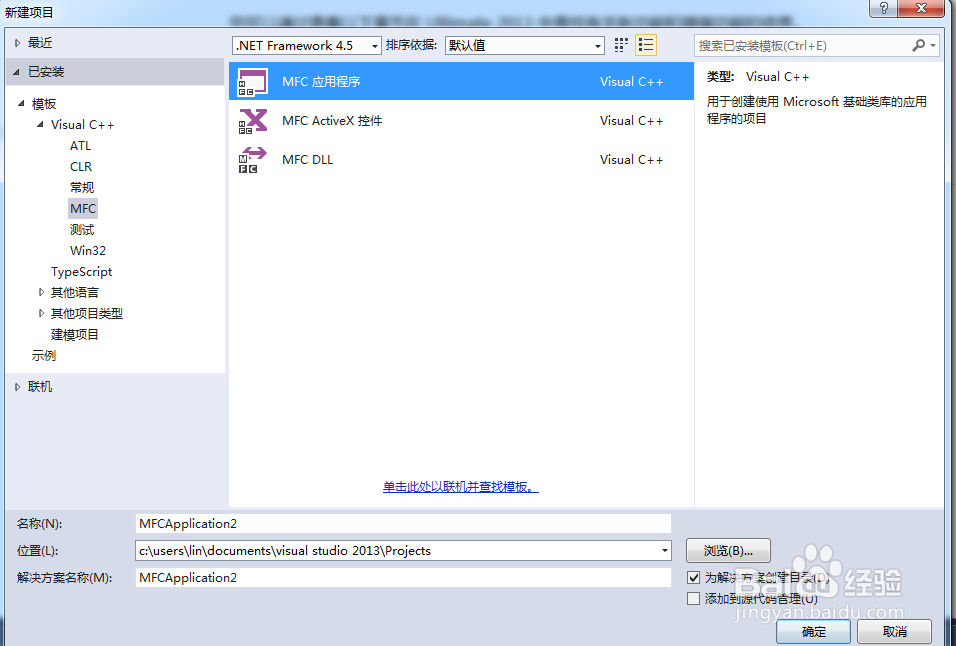
4、点击新建项目。

如何使用visual studio 2013 创建一个简易窗口

5、点击MFC

如何使用visual studio 2013 创建一个简易窗口

6、点击MFC应用程序。

如何使用visual studio 2013 创建一个简易窗口

7、点击确定。

如何使用visual studio 2013 创建一个简易窗口

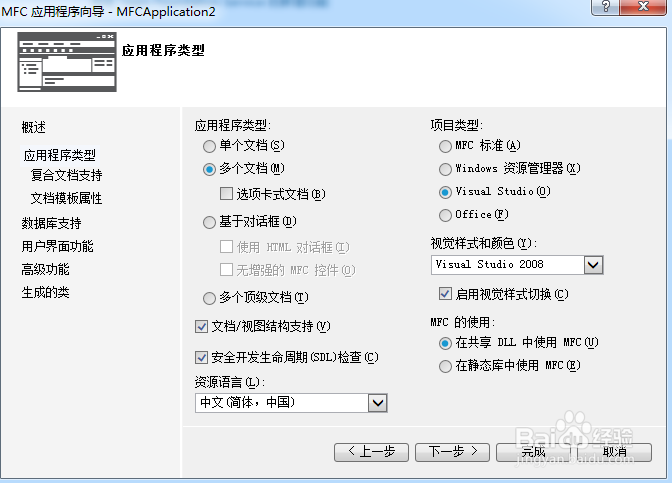
8、点击下一步。

如何使用visual studio 2013 创建一个简易窗口

9、勾选单个文档,勾选MFC默认标准,点击下一步。

如何使用visual studio 2013 创建一个简易窗口

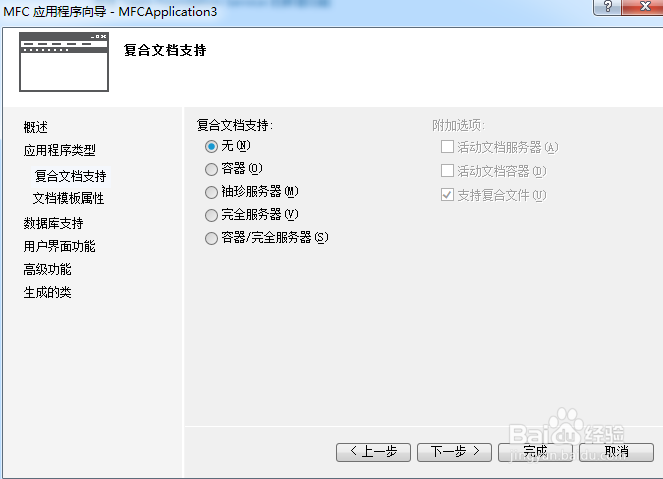
10、点击下一步。

如何使用visual studio 2013 创建一个简易窗口

11、点击下一步。

如何使用visual studio 2013 创建一个简易窗口

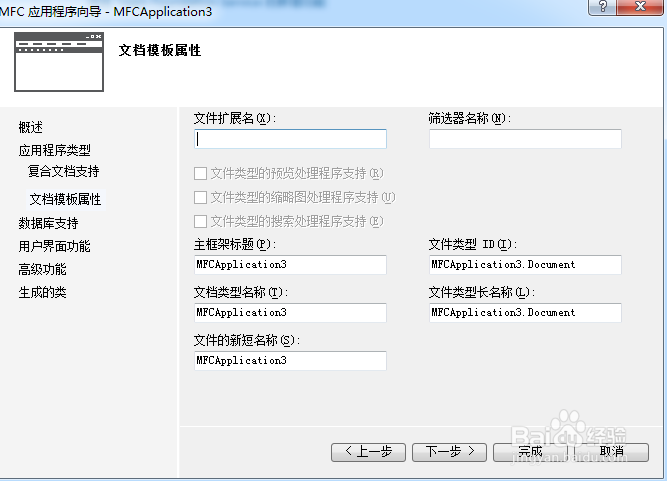
12、点击下一步。

如何使用visual studio 2013 创建一个简易窗口

13、点击下一步。

如何使用visual studio 2013 创建一个简易窗口

14、点击下一步。

如何使用visual studio 2013 创建一个简易窗口

15、点击下一步。

如何使用visual studio 2013 创建一个简易窗口

16、点击完成。

如何使用visual studio 2013 创建一个简易窗口

17、按下F7.

如何使用visual studio 2013 创建一个简易窗口

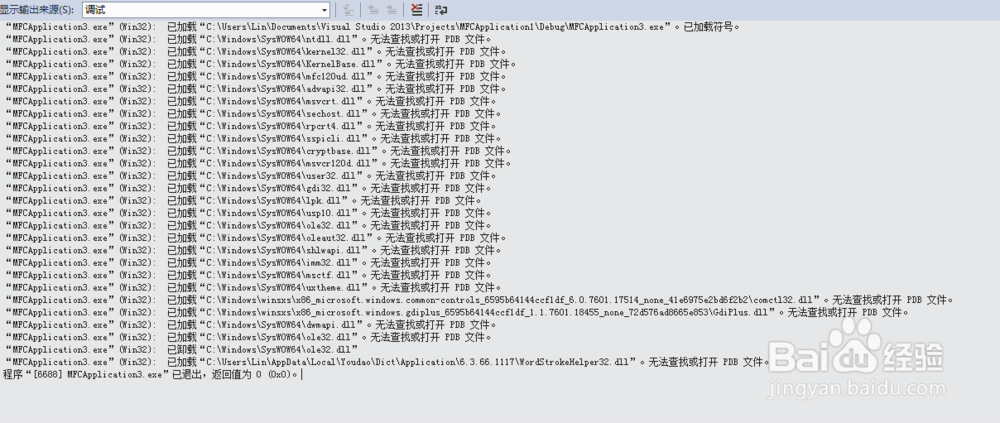
18、按下ctrl+F5。

如何使用visual studio 2013 创建一个简易窗口

19、点击确定。

如何使用visual studio 2013 创建一个简易窗口

  • 如何使用Visual Studio 2015进行新建一个空项目
  • js如何重置下拉框
  • jquery鼠标悬停动态显示提示文字或者图片
  • myeclipse版本怎么查看
  • SQL Server Management Studio怎么导入mdf文件
  • 热门搜索
    淡奶油可以做什么 文科生可以报考的专业 大连旅游景点 幼儿教师资格证怎么考 社保可以退吗 鲍鱼蒸多久才可以吃 孕妇可以吃山竹吗 山东外贸职业学院怎么样 外伶仃岛旅游攻略 百度快照怎么做