snapseed怎样抠图

 时间:2026-04-23 16:20:24

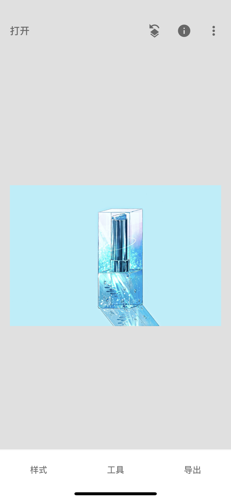
1、首先我们打开下载好的snapseed软件
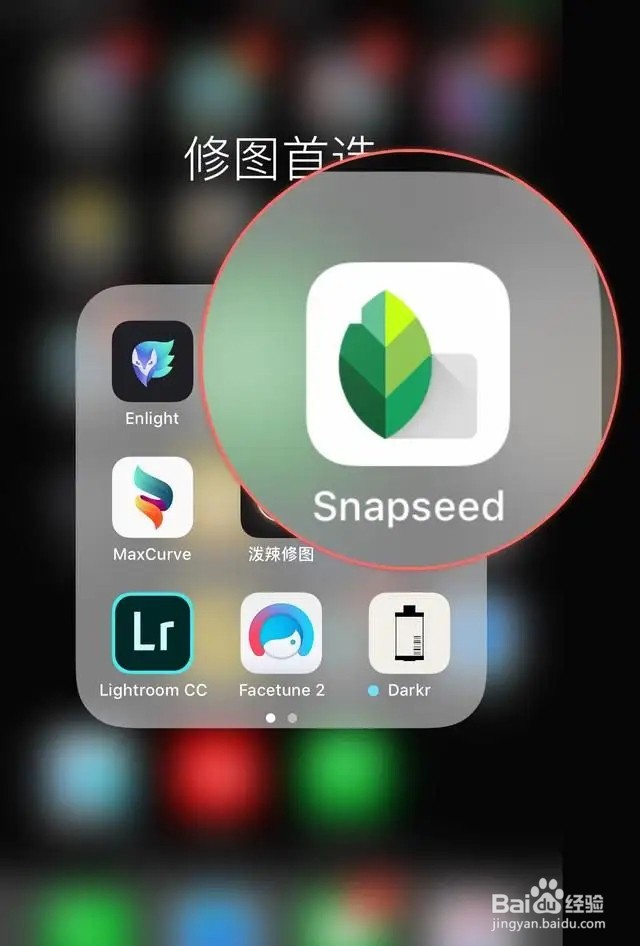
snapseed怎样抠图

2、点击界面的“打开”从相册中选择需要抠的图片导入

snapseed怎样抠图

3、点击底部的“工具”找到“双重曝光”工具

snapseed怎样抠图

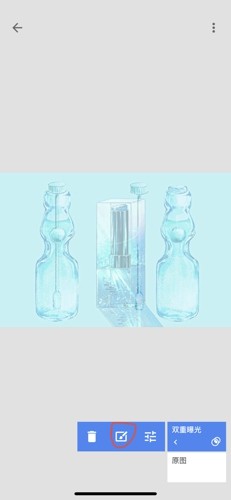
4、然后再点击底部第二个图片按钮,添加一张背景图片

snapseed怎样抠图

5、选择完成后点击底部的勾选项,保存此设置。然后右上角返回工具,选择“查看修改内容”

snapseed怎样抠图

6、点击右下角的“双重曝光”后,再点击三个按钮中中间的按钮,进入到蒙版界面。

snapseed怎样抠图

7、这时候放大图片(放大可以更加精准操作),在需要抠出的部分进行涂画

snapseed怎样抠图

8、边缘多出的部分,我们可以降低底部的双重曝光到0,然后再进行擦除

snapseed怎样抠图

9、蒙版选区完成后,我们再点击底部红圈内的按钮,将选择的蒙版反转。

snapseed怎样抠图

  • snapseed如何抠人物图
  • Snapseed如何做出双重曝光效果?
  • Snapseed怎么把人抠图
  • snapseed如何去除旁边的人
  • 如何利用醒图AI绘画为照片换天
  • 热门搜索
    海鲜过敏怎么办 绿萝叶子发黄怎么回事 伊莱克斯冰箱怎么样 分数除法怎么算 廉租房申请书怎么写 壳牌机油怎么样 霉菌性阴炎怎么引起的原因 怎么融资 囊肿是怎么形成的 信封的格式怎么写