win10 蓝屏,memory management

 时间:2026-02-16 01:10:44

1、打开Windows10的文件资源管理器,在打开的窗口中右键点击C盘的盘符,在弹出菜单中选择“属性”的菜单项。

win10 蓝屏,memory management

2、接着在打开的属性窗口中点击“工具”的选项卡。

win10 蓝屏,memory management

3、然后在打开的工具窗口中点击“检查”的按钮。

win10 蓝屏,memory management

4、这时会弹出“错误检查本地磁盘”的窗口,在窗口中点击“扫描驱动器”快捷链接。

win10 蓝屏,memory management

5、这时系统就会自动的扫描磁盘文件是否正确。

win10 蓝屏,memory management

1、我们也可以在打开的磁盘属性窗口中点击“优化”的按钮。

win10 蓝屏,memory management

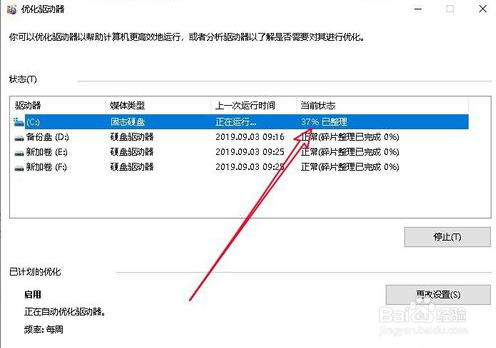
2、然后在打开的优化驱动器窗口中点击要优化的盘符,在弹出菜单中点击“优化”按钮。

win10 蓝屏,memory management

3、这时可以看到系统正在自动的优化驱动器了,待优化完成就可以了。

win10 蓝屏,memory management

1、方法一:

1、首先打开磁盘的属性窗口。

2、然后点击工具窗口的检查按钮。

3、在打开的错误检查窗口点扫描驱动器。


方法二:

1、我们也可以点击优化按钮。

2、然后选择要优化的分区后点优化按钮。

3、这时就会弹出优化分区的窗口了。

  • 微软不支持win7怎么办
  • 系统提示应用无法在你的电脑上运行怎么办
  • windows11安全中心打不开
  • Windows11如何使用备份和还原工具
  • PowerMill 2017怎么设置刀轴长度为5
  • 热门搜索
    怎么做个人简历表格 美女生活图片 作文生活需要宽容 京东钱包怎么用 榆树生活网 生活几何 fps太低怎么办 飞雕开关插座怎么样 t3t4是什么 如何炸鸡翅