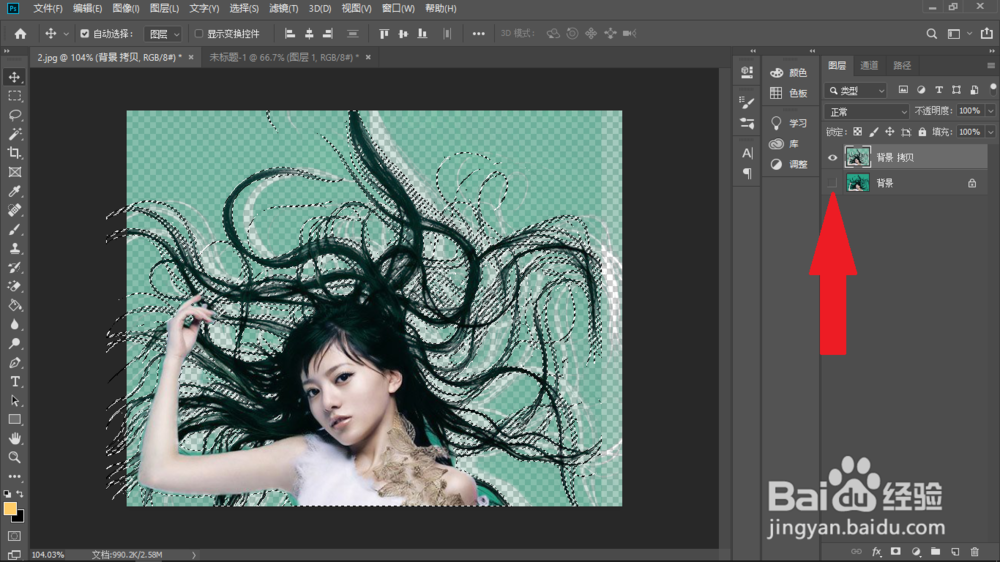
1、打开PS,找到需要进行扣取的图片,将它放到编辑界面。
2、在软件主界面右侧找到通道选项,打开并选中蓝色通道,右键单击,选择复制通道。
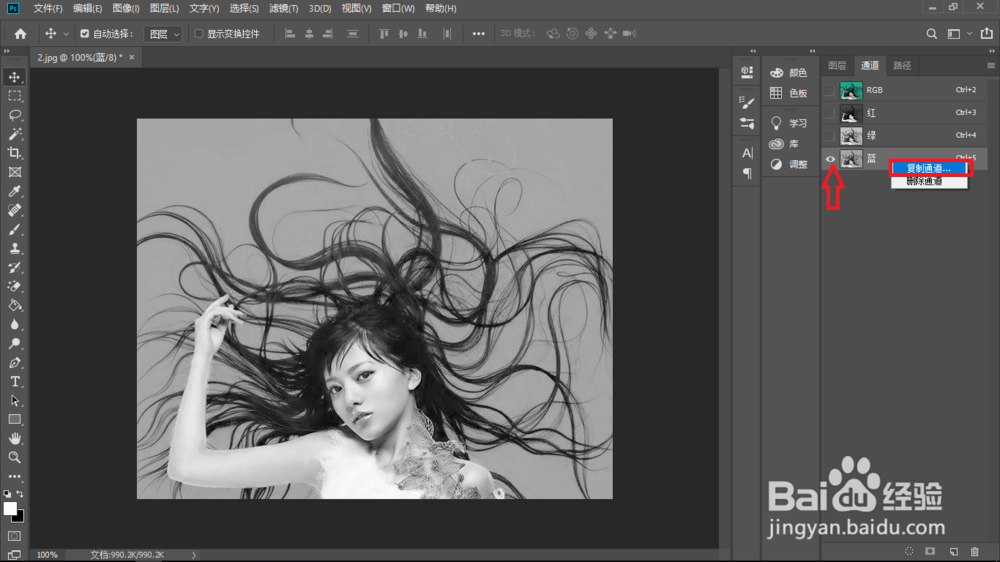
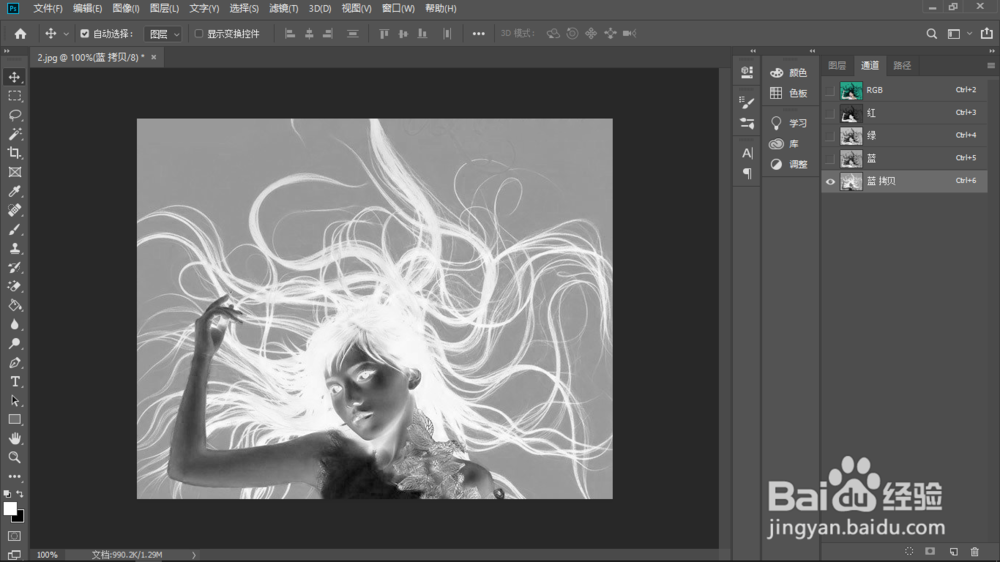
3、选中新拷贝的蓝色通道,按住Ctrl+I进行反向操作,之后再按住Ctrl+L,调出色阶设置对话框。
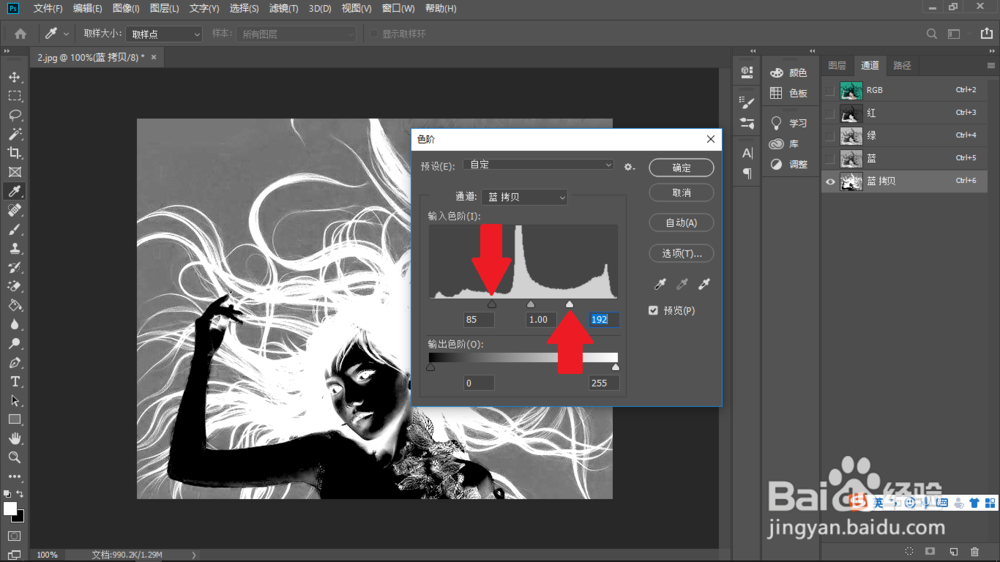
4、在设置框内,找到下图标出的两个滑块,将它们向中间拖动,使得人物主体部分更黑,头发更白,增强对比度,完成这一设置后点击确定关闭对话框。
5、调整前景色为百色,在左侧工具栏中找到画笔工具,用它涂抹人物主体部分(黑色部分),将其变为白色。
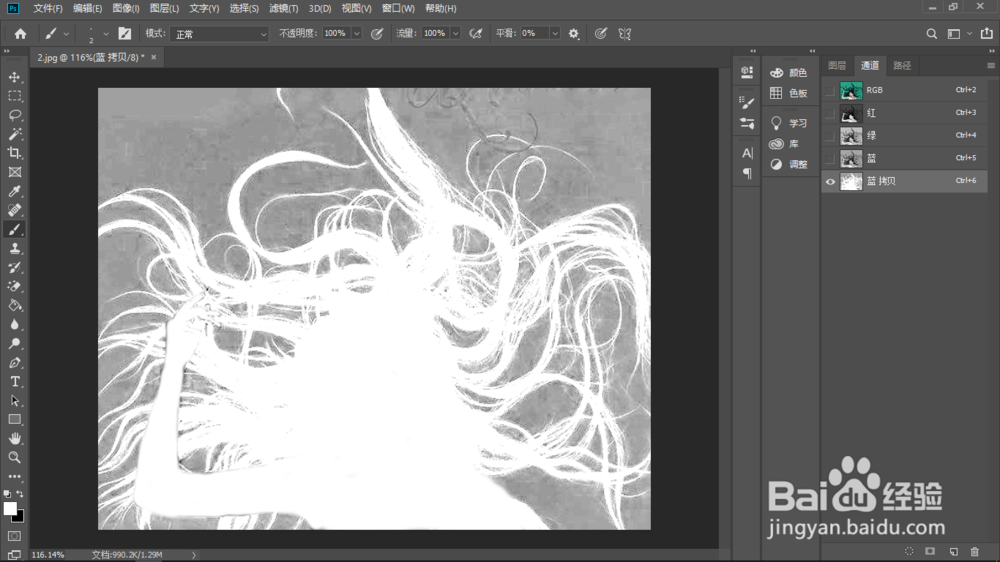
6、涂完之后在右下角找到将通道作为选区载入的圆形按钮,单击载入。
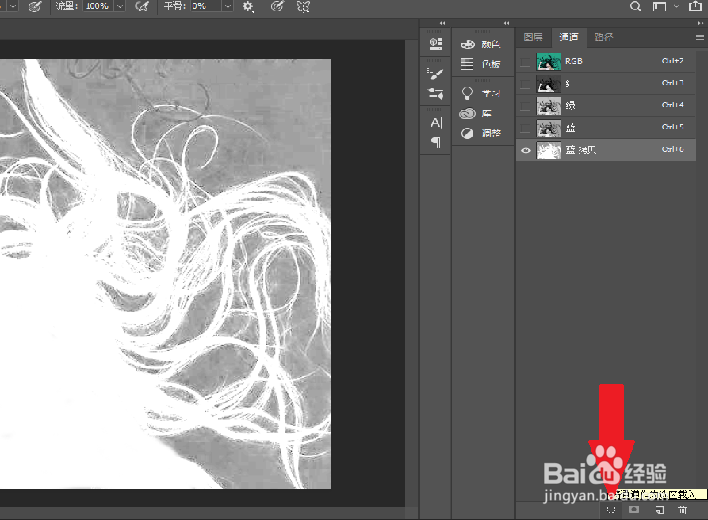
7、关闭背景图层,在工具栏里找到移动工具,可以将整个人物拖动,这样我们的人物以及头发丝就一起抠下来了。