illustrator绘制混合开放路径

 时间:2026-02-17 07:27:35

1、创建一个新的文档,选择【弧形工具】,按住shift键拖拽鼠标,绘制弧线图形。

illustrator绘制混合开放路径

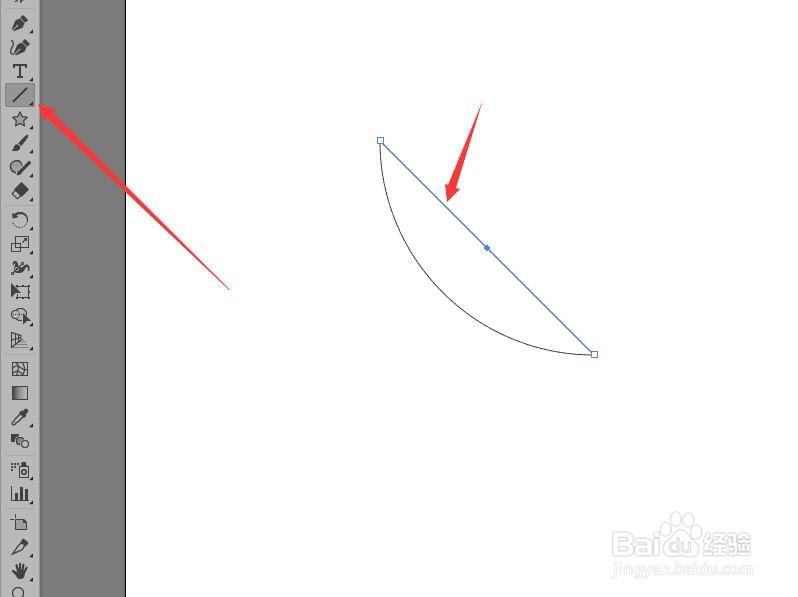
2、选择【直线段工具】,根据弧线的两个端点绘制出直线。

illustrator绘制混合开放路径

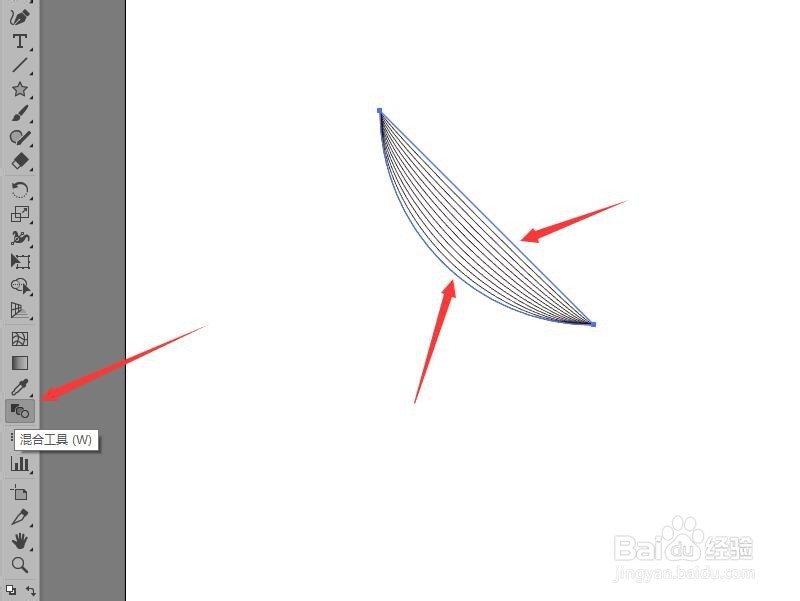
3、选择【混合工具】分别在两条线形上单击将其混合。

illustrator绘制混合开放路径

4、使用【选择工具】选择混合图形后,在【旋转工具】上双击鼠标。

illustrator绘制混合开放路径

5、在弹出的旋转对话框中,将角度选项参数设置为180度,单击【复制】按钮,复制出图形。

illustrator绘制混合开放路径

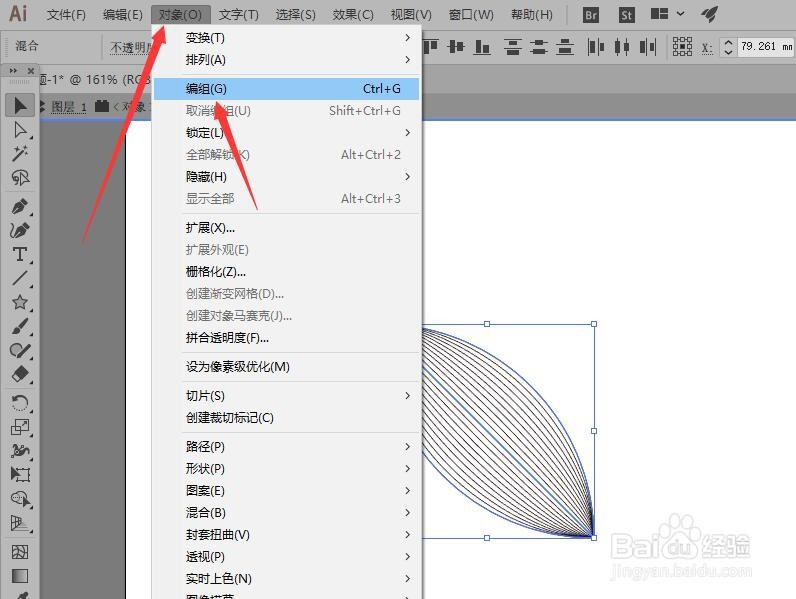
6、使用【选择工具】将两个图形同时选择,执行菜单中的【对象】【编组】命令,将图像进行编组。
illustrator绘制混合开放路径

7、利用旋转复制图形的方法将其旋转复制成为花型。

illustrator绘制混合开放路径

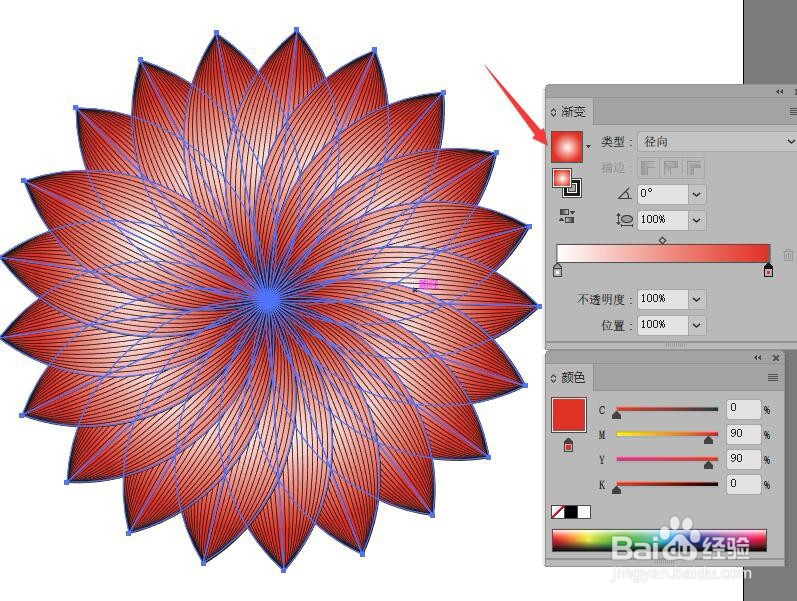
8、将复制出的图形同时选择,然后填充有白色到红色的径向渐变色。

illustrator绘制混合开放路径

  • AI中给图片添加纹理化滤镜
  • 如何用ai软件制作立体字
  • 在AI中怎么创建多个同心圆
  • AI怎么自定义符合,使用喷枪工具?
  • Illustrator怎么使用绕转做圆柱
  • 热门搜索
    电脑桌面怎么设置密码 滴滴打车怎么用 怎么查电话号码是谁的 粘滞键怎么取消 葱花饼怎么做好吃 怎么养兔子 清蒸鱼怎么做好吃 眼睛干涩是怎么回事 家长通知书怎么写 过敏性鼻炎是怎么引起的