PS如何去除图片里的文字

 时间:2026-04-25 09:16:10

1、先打开电脑上的Photoshop软件。
PS如何去除图片里的文字

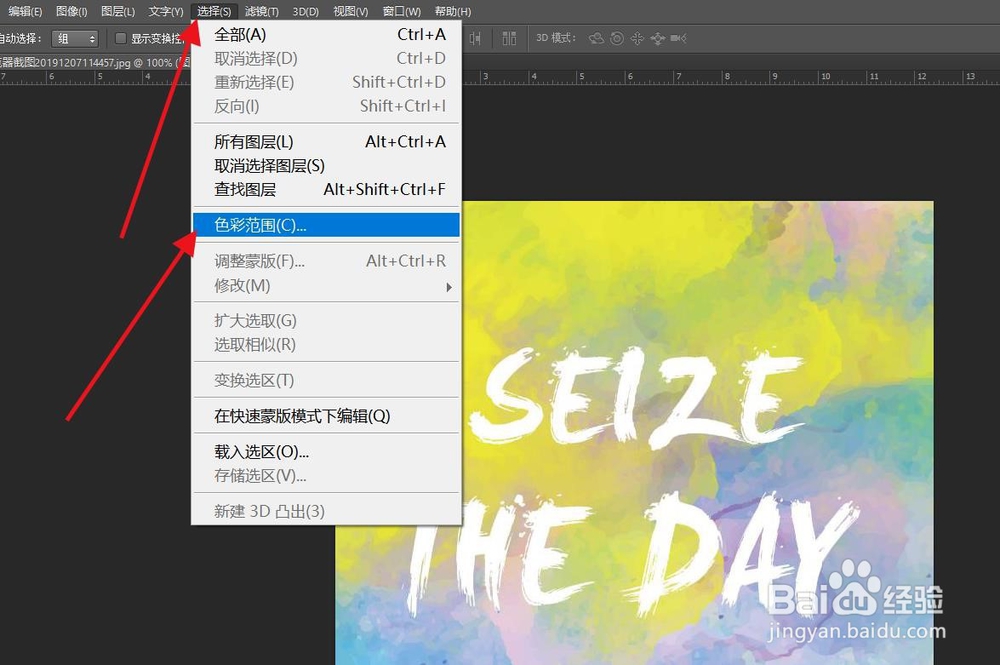
2、将图片托到PS里边 ,点击顶上的【选择】-【色彩范围】。

PS如何去除图片里的文字

3、点击图片上需要去除的文字,调整【颜色容差】,点击【确定】。

PS如何去除图片里的文字

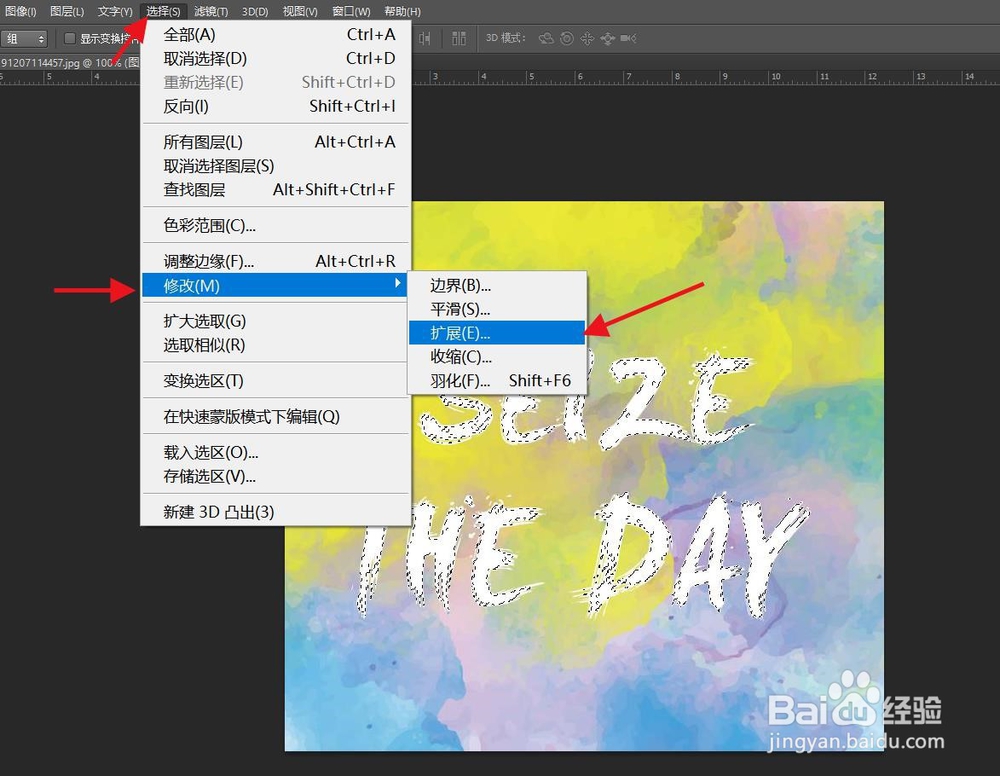
4、再次点击【选择】【修改】【扩展】。

PS如何去除图片里的文字

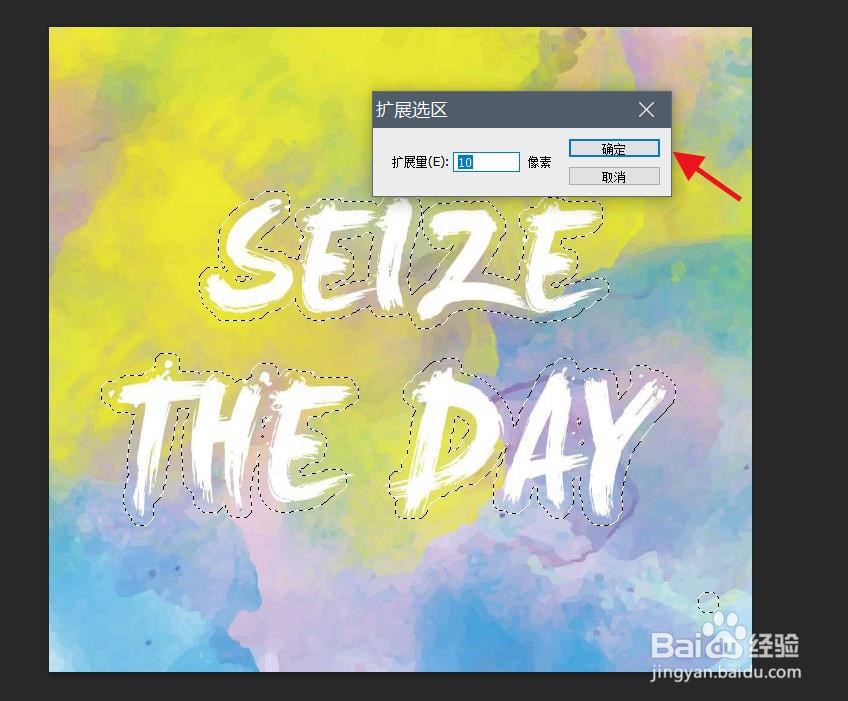
5、根据图片上的文字,调整扩展的像素,点击【确定】。

PS如何去除图片里的文字

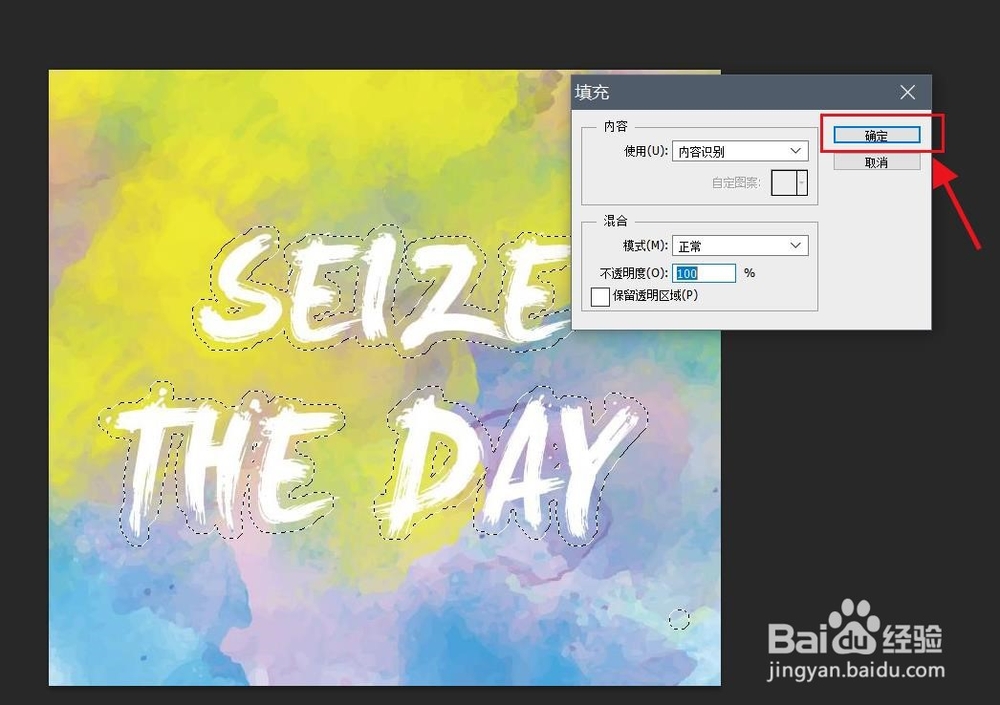
6、选择左边的【矩形工具】,在文字里右键点击选择【填充】。

PS如何去除图片里的文字

7、选择【内容识别】点击【确定】即可。

PS如何去除图片里的文字

8、这样就完美的去除图片的上的文字了。

PS如何去除图片里的文字

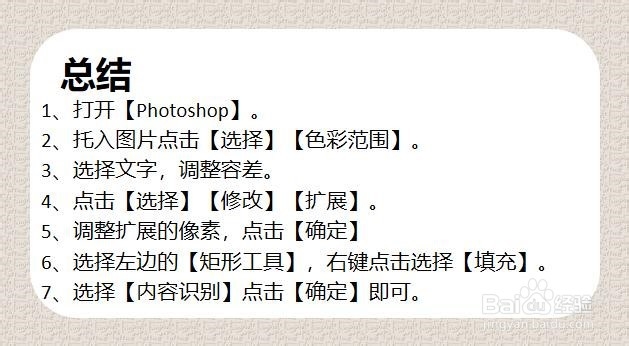
1、打开【Photoshop】。

2、托入图片点击【选择】【色彩范围】。

3、选择文字,调整容差。

4、点击【选择】【修改】【扩展】。

5、调整扩展的像素,点击【确定】

6、选择左边的【矩形工具】,右键点击选择【填充】。

7、选择【内容识别】点击【确定】即可。
PS如何去除图片里的文字

  • PS如何把图片上的文字去掉
  • ps怎么把字体加粗
  • Ps常用快捷键
  • Photoshop 如何将智能对象转换为普通图层
  • 如何运用PS修补工具修复图像
  • 热门搜索
    干炸里脊的家常做法 剖面图怎么看 法制手抄报图片大全 我的世界图片大全 o型腿矫正方法 马自达5怎么样 胆结石最佳治疗方法 四川腊肉的腌制方法 萨米特瓷砖怎么样 蒸面条的家常做法