联想ThinkPad怎么样安装Windows Defender

 时间:2026-02-12 07:28:31

1、右键点击开始按钮,在弹出菜单中选择“设置”的菜单。

联想ThinkPad怎么样安装Windows Defender

2、然后在打开的窗口中点击“应用”的图标。

联想ThinkPad怎么样安装Windows Defender

3、接着在打开的窗口中点击“程序和功能”的链接。

联想ThinkPad怎么样安装Windows Defender

4、在打开的窗口中找到“Windows Defender应用程序防护”的设置项。

联想ThinkPad怎么样安装Windows Defender

5、勾选该设置项前面的复选框后点击确定按钮。

联想ThinkPad怎么样安装Windows Defender

6、这时就会自动的下载并安装Windows Defender。

联想ThinkPad怎么样安装Windows Defender

7、一会就会弹出安装完成的提示信息。

联想ThinkPad怎么样安装Windows Defender

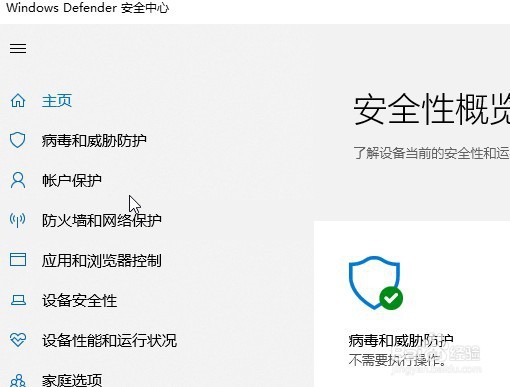
8、这样我们就已安装好了Windows Defender安全中心了。

联想ThinkPad怎么样安装Windows Defender

9、总结:

1、右键点击开始按钮,在弹出菜单中选择“设置”的菜单。

2、然后在打开的窗口中点击“应用”的图标。

3、接着在打开的窗口中点击“程序和功能”的链接。

4、在打开的窗口中找到“Windows Defender应用程序防护”的设置项。

5、勾选该设置项前面的复选框后点击确定按钮。

6、这时就会自动的下载并安装Windows Defender。

7、一会就会弹出安装完成的提示信息。

8、这样我们就已安装好了Windows Defender安全中心了。
  • 金山毒霸怎么卸载不掉
  • Windows安全中心在哪里打开
  • win10自带的软件管家在哪里
  • Win10桌面上没有“此电脑”图标怎么办
  • win10系统自带杀毒软件被关闭怎么打开
  • 热门搜索
    怎么蒸鱼 先科音响怎么样 雪地靴怎么清洗 日语姐姐怎么说 葡萄干怎么吃 老年人血压高怎么办 胸部下垂怎么办 dnf怎么结婚 盐吃多了会怎么样 惠普打印机怎么扫描