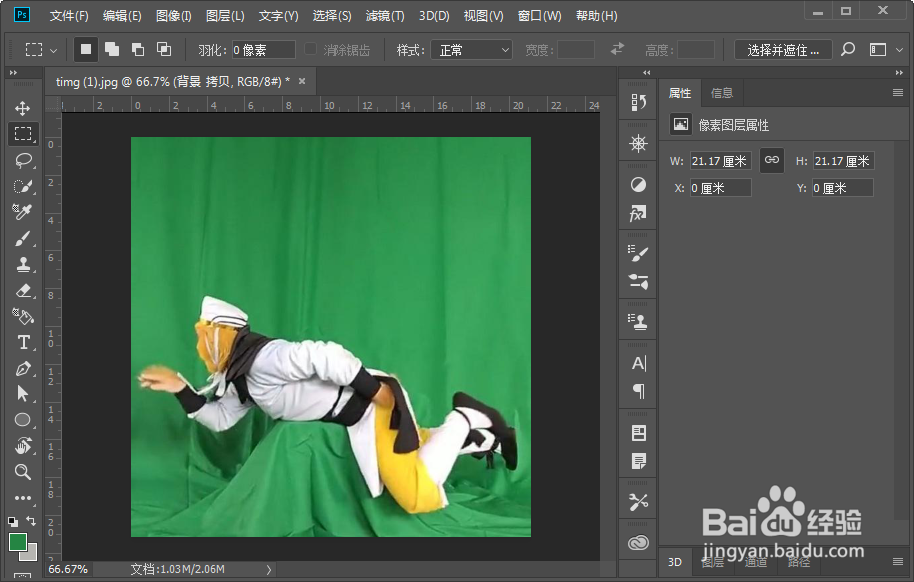
1、打开PS软件,在PS里打开需要处理的照片。
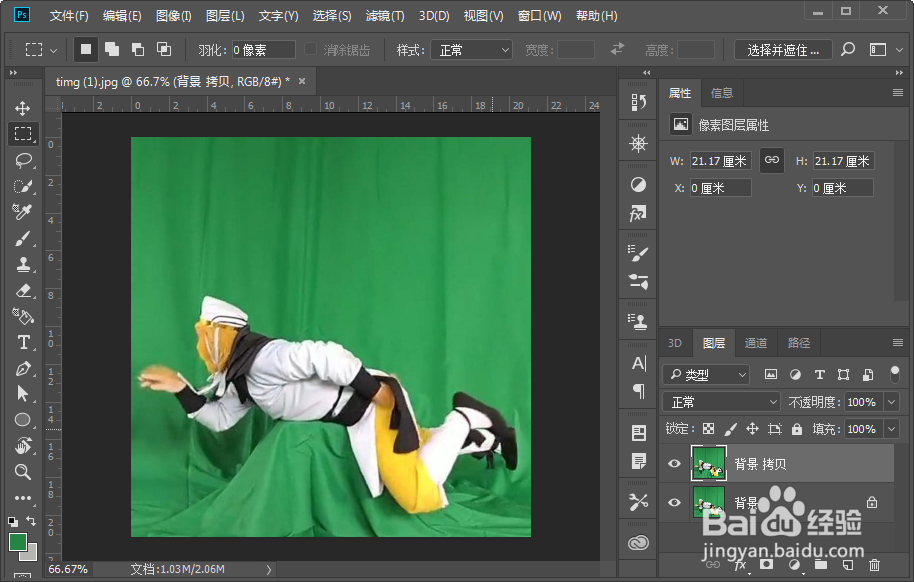
2、按ctrl+j键把素材复制一份。
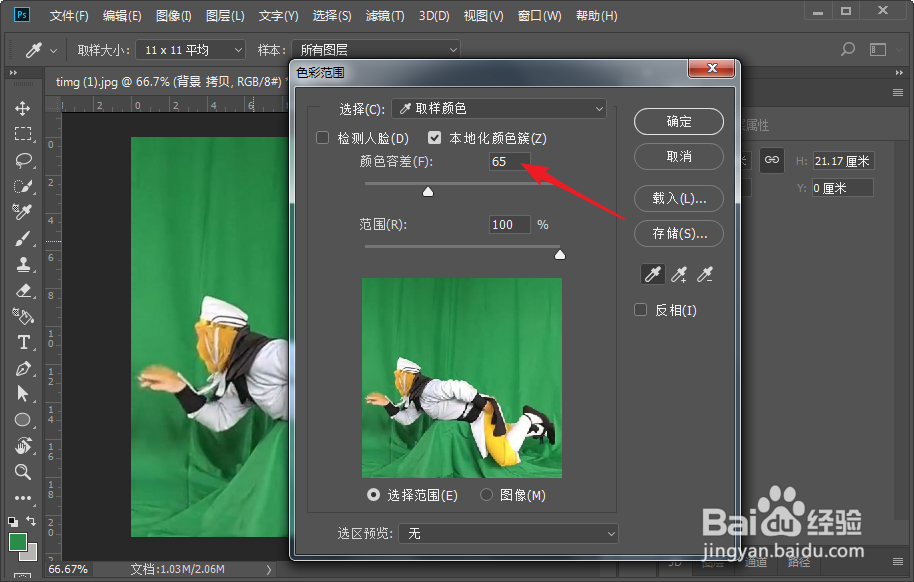
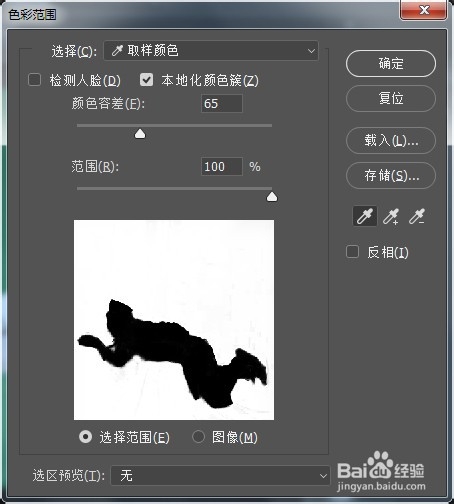
3、在菜单栏选择菜单中选择色彩范围命令,打开色彩范围对话框。设置容差为65(这个可以根据实际情况来调)。
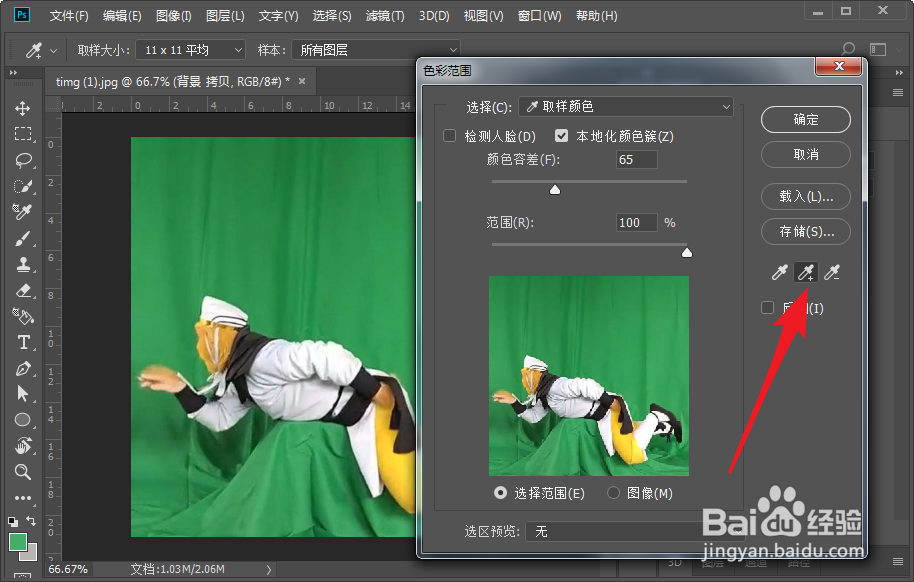
4、然后多次使用带+号的吸管工具,把人物周围的绿色全吸入选区。
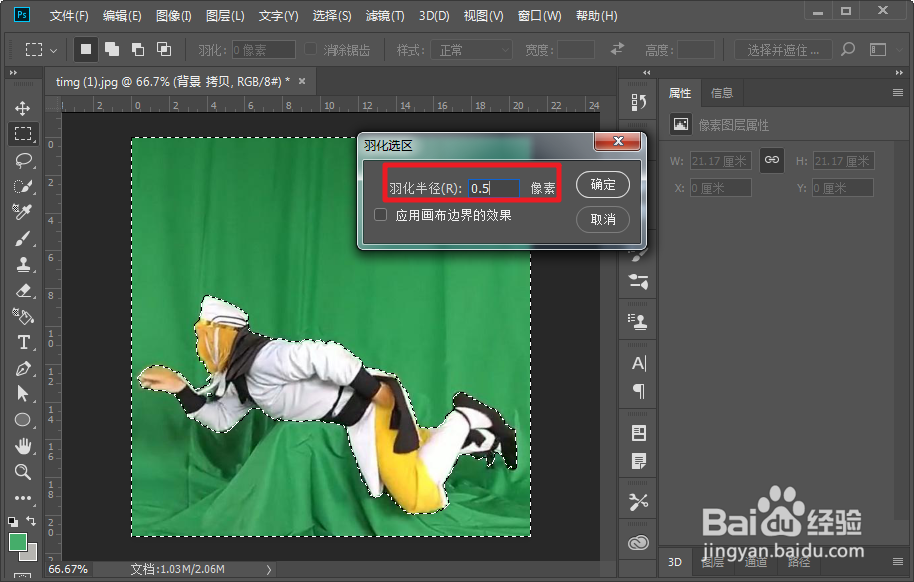
5、点击确定后颜色范围转为选区,点右键给选区适当羽化,这里羽化值为0.5(根据照片清晰度自行确定)
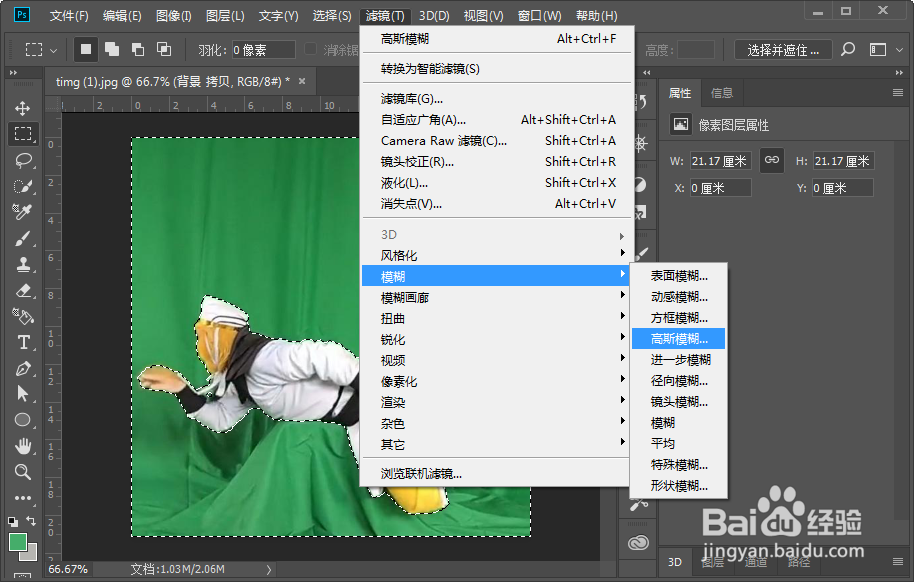
6、在菜单栏-滤镜中选择模糊-高斯模糊。
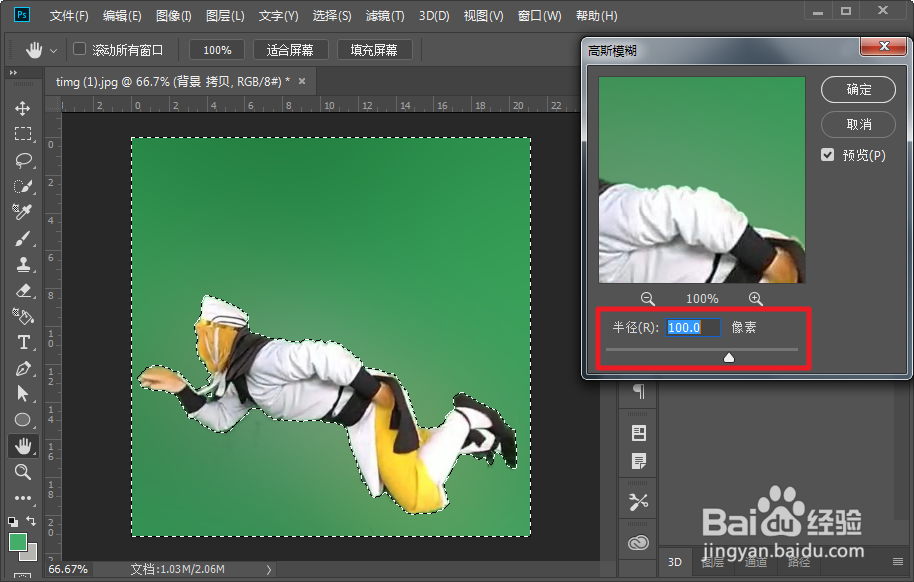
7、在高斯模糊中设置模糊半径值为100(个人根据需要自行调整),效果就实现了。
时间:2026-05-01 12:29:27
1、打开PS软件,在PS里打开需要处理的照片。
2、按ctrl+j键把素材复制一份。
3、在菜单栏选择菜单中选择色彩范围命令,打开色彩范围对话框。设置容差为65(这个可以根据实际情况来调)。
4、然后多次使用带+号的吸管工具,把人物周围的绿色全吸入选区。
5、点击确定后颜色范围转为选区,点右键给选区适当羽化,这里羽化值为0.5(根据照片清晰度自行确定)
6、在菜单栏-滤镜中选择模糊-高斯模糊。
7、在高斯模糊中设置模糊半径值为100(个人根据需要自行调整),效果就实现了。
