更新win时接收其他Microsoft产品的更新怎么打开

 时间:2026-02-15 21:55:07

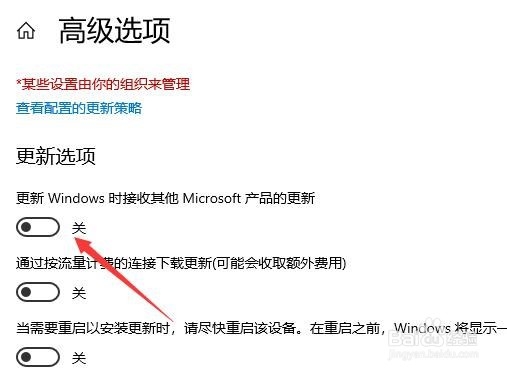
1、首先我们看下遇到更新选项里的这种情况时候是什么样的
更新win时接收其他Microsoft产品的更新怎么打开

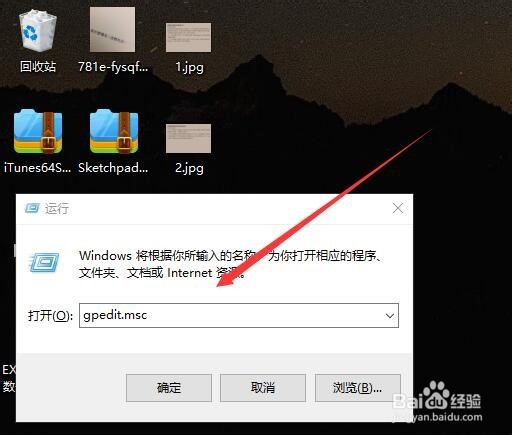
2、接下来我们直接按   “win + R"组合键 输入gpedit.msc

更新win时接收其他Microsoft产品的更新怎么打开

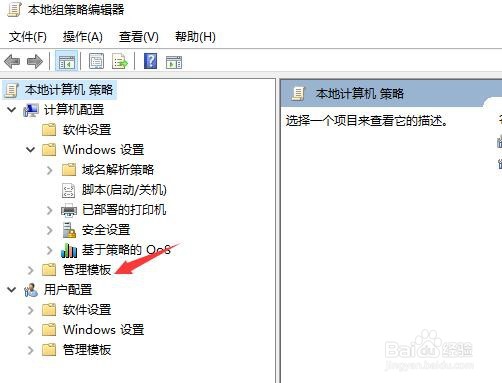
3、进入本地组策略以后,点击管理模板

更新win时接收其他Microsoft产品的更新怎么打开

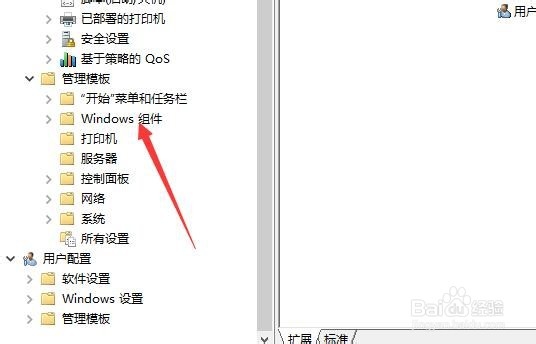
4、然后 点击Windows组件

更新win时接收其他Microsoft产品的更新怎么打开

5、继续点击 Windows更新

更新win时接收其他Microsoft产品的更新怎么打开

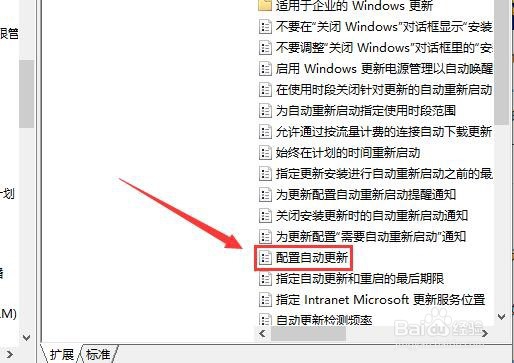
6、此时我们需要 点击右侧的 配置自动更新

更新win时接收其他Microsoft产品的更新怎么打开

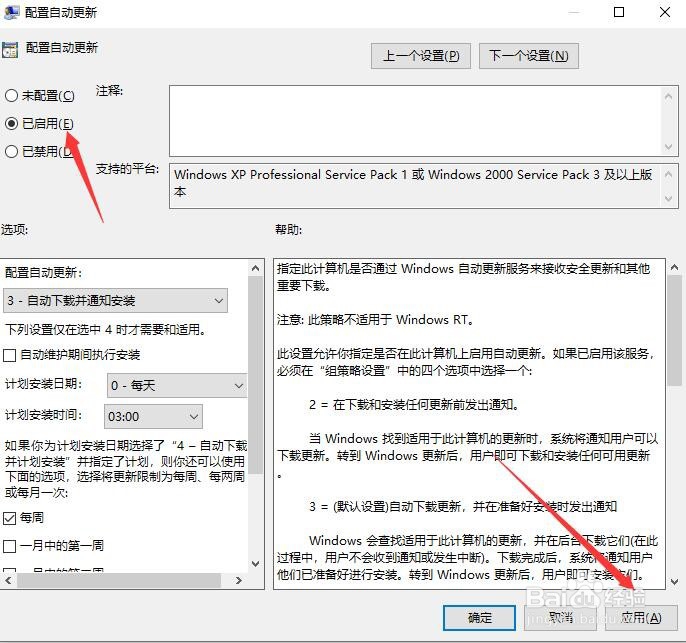
7、进行新对话框以后,点击左上角的已启用,再点击右下角的应用,最后点确定

更新win时接收其他Microsoft产品的更新怎么打开

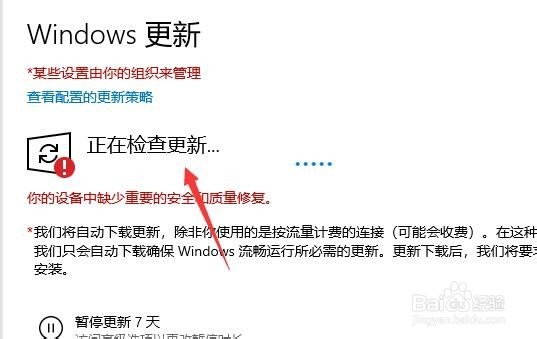
8、此时返回Windows更新,点击下更新按钮,

更新win时接收其他Microsoft产品的更新怎么打开

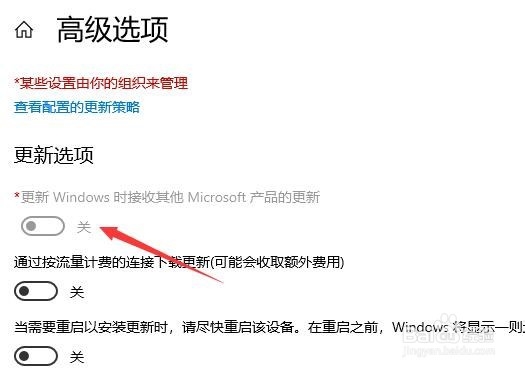
9、此时可以看到问题解决了

更新win时接收其他Microsoft产品的更新怎么打开

1、打开 win+R

2、输入gpedit.msc

3、然后点击点击管理模板--Windows组件--Windows更新--配置自动更新---点击左上角的已启用,再点击右下角的应用,最后点确定

4、返回Windows更新,点击下更新

5、此时就会发现可以点击更新了,问题解决

  • Win10开机一直显示请稍等怎么办?
  • win10怎么设置最佳性能
  • win10怎么更新win11
  • win10怎么关闭天气显示
  • 怎么卸载驱动
  • 热门搜索
    如何快速打字 range rover是什么车 如何自拍 呼伦贝尔学院怎么样 电子邮件地址是什么 如何预防传染病 母亲节贺卡怎么写 尚学堂怎么样 敏感肌肤怎么护理 印花税滞纳金怎么算