如何用wps创建思维导图

 时间:2026-04-23 17:30:33

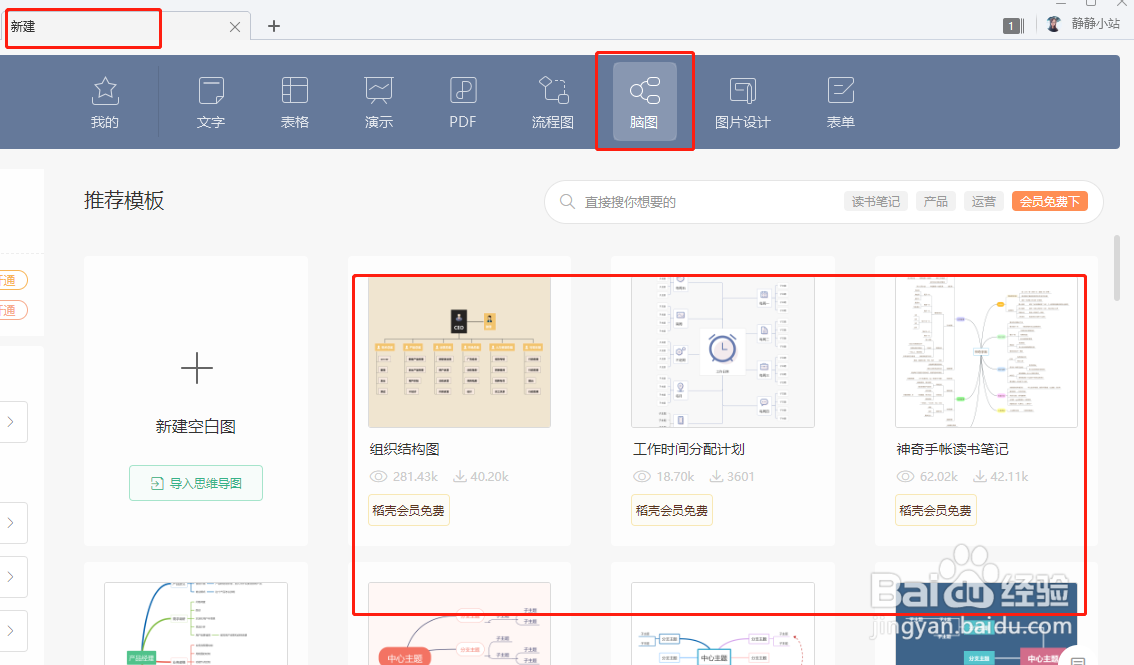
1、在“新建”这里,点击“脑图”。下面有许多的思维导图样式,有会员免费的,也有一些免费的专区。根据自己的需要点击合适的就可以了
如何用wps创建思维导图

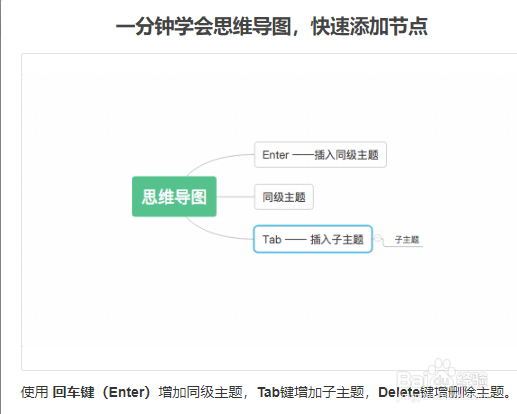
2、添加节点:使用”回车键Enter“增加同级主题,Tab键增加子主题, Delete键增删除主题。
如何用wps创建思维导图

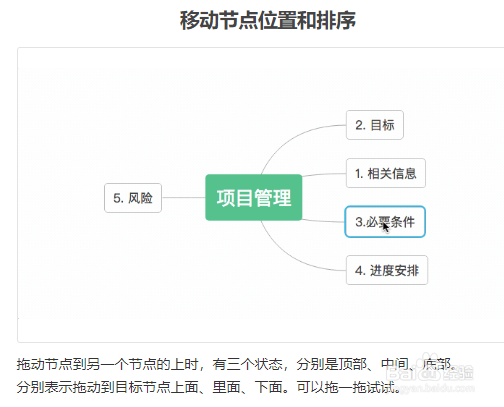
3、移动节点位置和排序:拖动节点到另一个节点的上时,有三个状态,分别是顶部、中间、底部。分别表示拖动到目标节点上面、里面、下面。自己可以拖一拖试试哦。
如何用wps创建思维导图

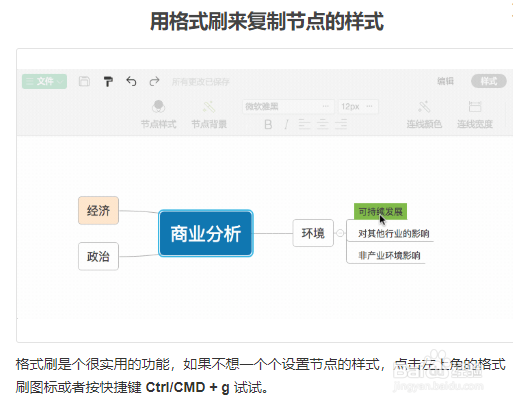
4、用格式刷来复制节点的样式:按左上角的格式刷图标或按Ctrl/cmd+G试试
如何用wps创建思维导图

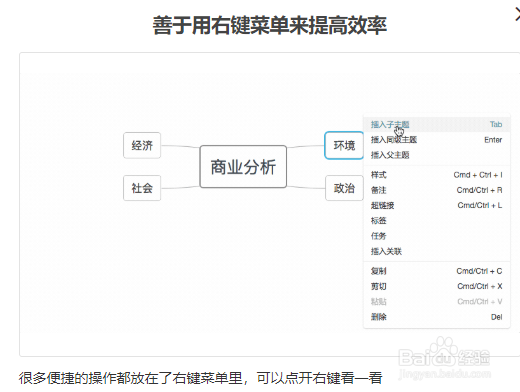
5、善于用右键菜单来提高效率:右击鼠标,很多便捷的操作都有哦

如何用wps创建思维导图

6、建好模板,往里面添加您需要的内容就可以了

如何用wps创建思维导图

  • 如何通过WPS Office制作思维导图
  • wps思维导图怎么操作
  • wps思维导图怎么用
  • WPS文档中如何绘制思维导图?
  • wps如何制作思维导图
  • 热门搜索
    4399儿歌故事大全 ps笔刷怎么用 悲惨世界简介 清华大学简介 工资超过3500怎么扣税 儿歌视频大全 自然堂化妆品怎么样 作文200字大全 唐玄奘简介 指甲油怎么去掉